Встановлення
Цей посібник допоможе успішно встановити ocStore 3.0.4.1 на ваш сервер.
Вам потрібен хостинг із PHP 8.1 або 8.2 і базою даних MySQL або MariaDB.
Спосіб 1. Встановлення через Softaculous #
Автоінсталятор Softaculous, наявний у багатьох хостинг-панелях, встановлює оригінальний OpenCart, а не збірку ocStore. Щоб отримати саме ocStore з українською локалізацією та всіма доопрацюваннями збірки, скористайтеся ручним встановленням.
Якщо вам все ж потрібен оригінальний OpenCart, процедура в Softaculous така (на прикладі cPanel; в інших панелях — Plesk, ISPmanager, DirectAdmin тощо — вона схожа): відкрийте Softaculous Apps Installer, знайдіть «OpenCart», натисніть Install, вкажіть протокол https, e-mail, логін і надійний пароль адміністратора та натисніть Install.
Спосіб 2. Ручне встановлення #
Це основний спосіб встановлення ocStore. Його також можна використовувати для локального встановлення на комп'ютері.
Завантаження та розпакування архіву ocStore#
Актуальну версію ocStore 3.0.4.1 можна завантажити зі сторінки збірки на OpenCartForum. Буде завантажено zip-архів зі збіркою.
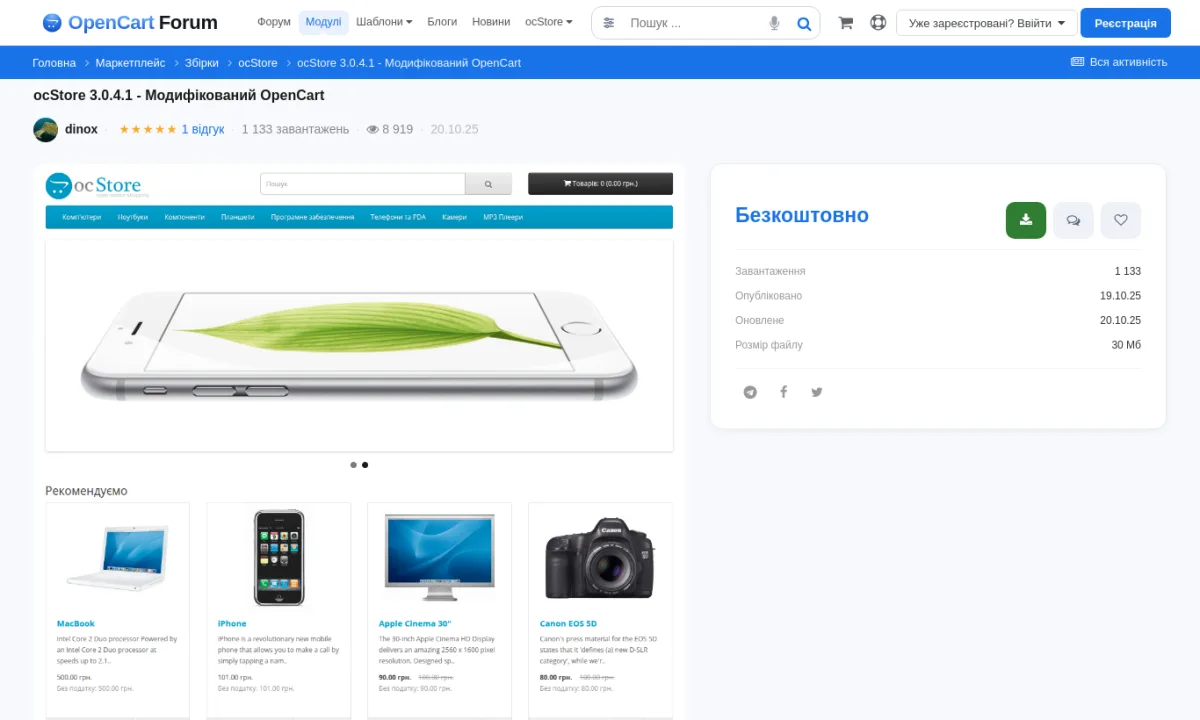
Якщо на вашому комп'ютері немає програми для розпакування zip-архівів, можна безкоштовно завантажити 7-Zip. Розпакуйте архів, щоб отримати доступ до файлів магазину.
Тека «upload» містить усі файли, які потрібно завантажити на вебсервер. Файл «license.txt» містить ліцензійну угоду (GNU GPL v3). Розпакуйте архів у зручне місце на комп'ютері.
Завантаження файлів на сервер#
На цьому етапі у вас має бути налаштований вебсервер і розпакований архів ocStore. Завантажити файли на сервер можна через FTP-клієнт або через файловий менеджер хостинг-панелі — нижче описано обидва способи.
Спосіб 1. Завантаження через FTP-клієнт (рекомендовано)#
Рекомендуємо FTP-клієнт FileZilla. Це безкоштовна програма, яка передасть файли ocStore на будь-який вебсервер. Клієнт FileZilla (не сервер) можна завантажити з https://filezilla-project.org/ і встановити на комп'ютер.
Після запуску FileZilla ліворуч ви побачите файлову систему свого комп'ютера. Знайдіть, куди ви розпакували архів ocStore, і клацніть теку «upload» — під нею з'являться файли. Залиште цю теку відкритою. Права частина поки порожня, бо з'єднання з сайтом ще немає. Після підключення там відобразиться файлова система вебсервера.
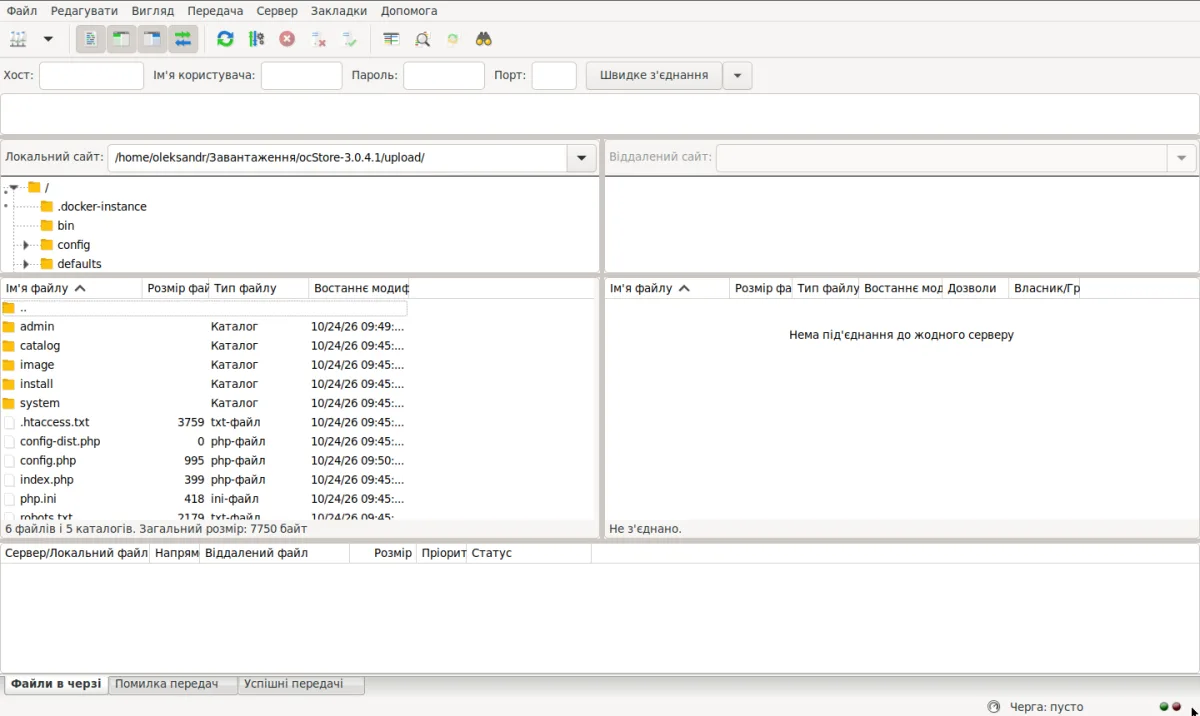
Перш ніж продовжити, підготуйте такі дані доступу до сайту:
- ім'я хоста (адреса сервера)
- ім'я користувача
- пароль
Ці дані можна отримати у вашого хостинг-провайдера.
Підключення через «Менеджер сайтів»#
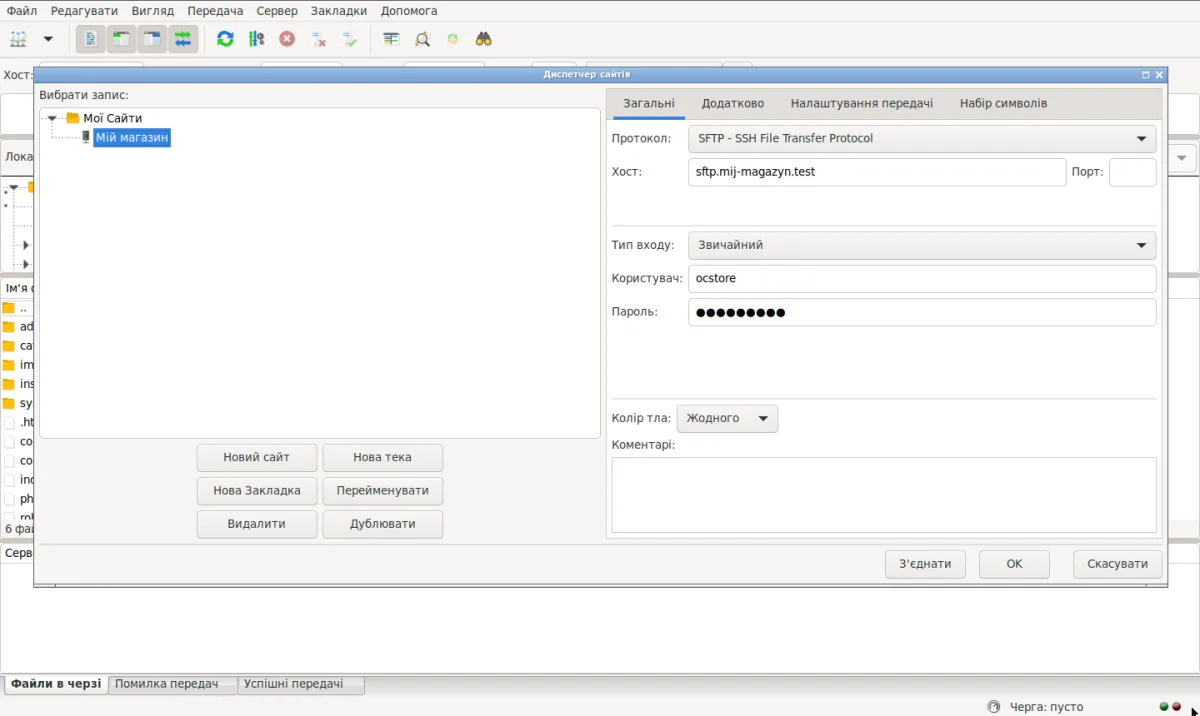
У меню «Файл» відкрийте «Менеджер сайтів». З'явиться вікно з вкладкою «Загальні». Введіть отримані дані доступу й натисніть «З'єднатися». У правій частині («Віддалений сайт») з'явиться файлова система вашого сайту.
Завантаження файлів ocStore#
Якщо ви ще не відкрили теку «upload» у лівій частині, зробіть це зараз. У правій частині («Віддалений сайт») відкрийте теку, у якій розташовуватиметься магазин. Розташування залежить від того, де має працювати магазин: на головній сторінці домену, у підтеці, на субдомені тощо. Щоб магазин відкривався на головній сторінці, файли потрібно завантажити в кореневу теку сайту.
Зверніть увагу: деякі хостинги вимагають завантажувати публічні файли в спеціальну теку, наприклад public_html, www або htdocs. Уточніть у хостинг-провайдера, куди потрібно завантажувати файли сайту.
Визначившись із розташуванням, виділіть у лівій частині FileZilla весь вміст теки «upload», клацніть правою кнопкою миші та оберіть «Завантажити на сервер». Завантаження всіх файлів може тривати кілька хвилин.
Щоб магазин працював на головній сторінці, наприклад www.shopnow.com, завантажуйте вміст теки «upload», а не саму теку. Якщо завантажити теку «upload» повністю, буде створено підтеку, і магазин відкриватиметься лише за адресою www.shopnow.com/upload.
Коли FileZilla завершить передачу, ліворуч (комп'ютер) і праворуч (сайт) ви побачите однаковий набір файлів.
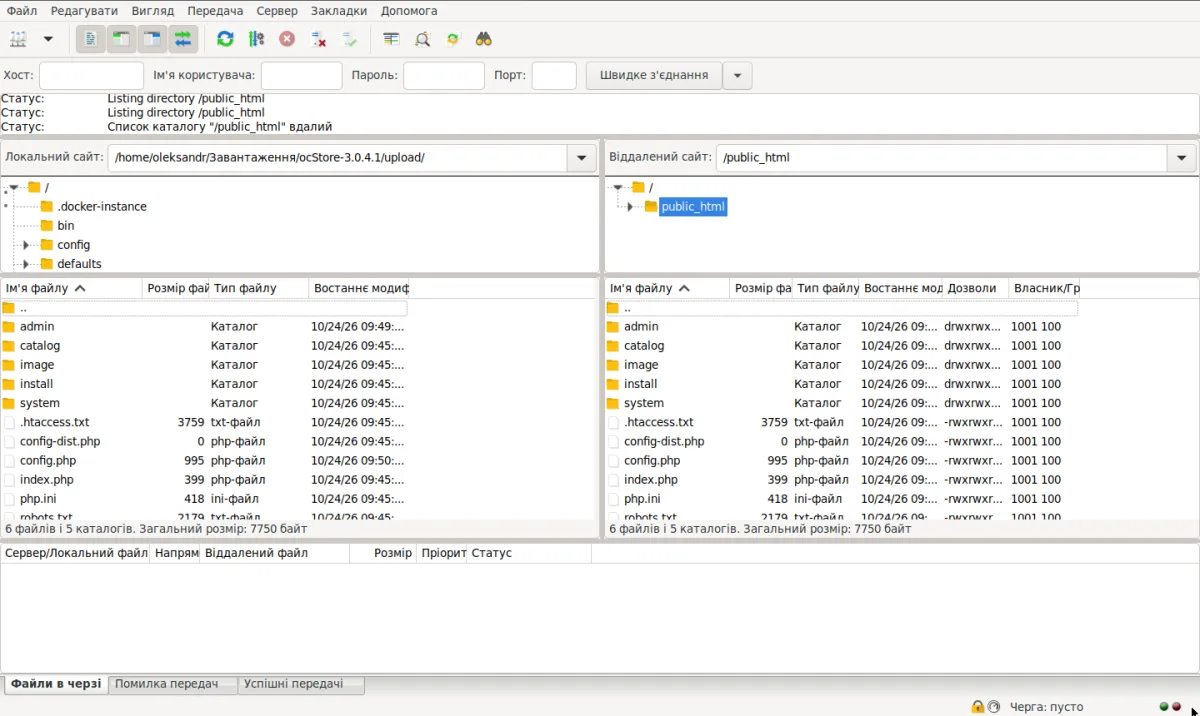
Це означає, що файли ocStore успішно передано на сервер і на сайті є все потрібне для встановлення магазину.
Спосіб 2. Завантаження через файловий менеджер хостинг-панелі#
Якщо ваш хостинг використовує cPanel (або іншу панель із файловим менеджером), можна обійтися без FileZilla.
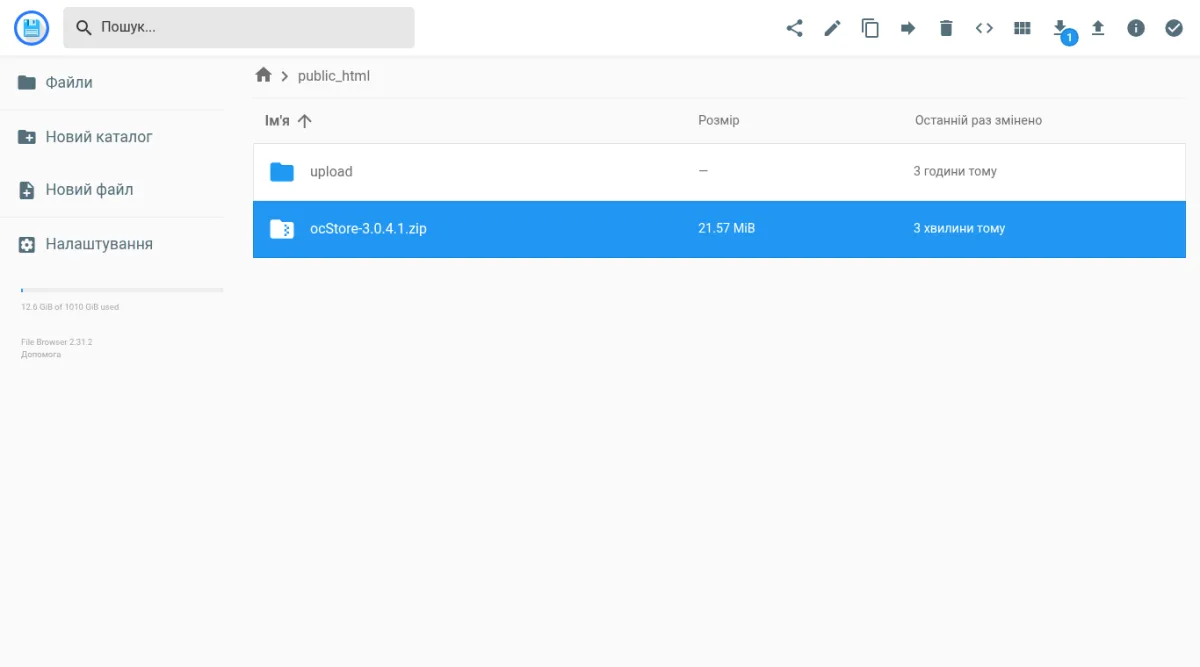
Відкрийте теку «upload», виділіть усі файли в ній і запакуйте їх у новий zip-архів. Увійдіть у панель керування хостингом і відкрийте «Файловий менеджер» (File Manager). Завантажте архів у цільову теку (зазвичай усередині public_html). Потім клацніть архів правою кнопкою миші та оберіть «Розпакувати» (Extract).
Створення бази даних для магазину#
Далі потрібно створити базу даних на сервері MySQL або MariaDB, у якій ocStore зберігатиме дані магазину. Увійдіть у панель керування хостингом і знайдіть розділ «Бази даних MySQL». Створіть нову базу даних, а також користувача з паролем для доступу до неї. Додайте цього користувача до бази даних і надайте йому всі необхідні права. Ці дані знадобляться далі під час налаштування в інсталяторі.
Для бази даних використовуйте кодування utf8mb4 (або utf8) зі сортуванням utf8mb4_general_ci / utf8_general_ci, щоб коректно зберігати українські тексти.
Запуск інсталятора#
Після завантаження всіх файлів відкрийте FTP-клієнт або файловий менеджер і перейменуйте файли /config-dist.php та /admin/config-dist.php на config.php.
Тепер, коли базу даних створено, можна встановлювати ocStore. Відкрийте браузер і введіть адресу, куди ви завантажили файли. Якщо тека «install» була завантажена правильно, автоматично відкриється сторінка інсталятора (або відкрийте її вручну: https://ваш-домен/install/).
Наступні кроки допоможуть завершити встановлення.
Крок 1. Ліцензія#
Ознайомтеся з ліцензійною угодою та натисніть «Продовжити».
Крок 2. Перевірка перед встановленням#
На цьому кроці перевіряється відповідність сервера вимогам: версія PHP (інсталятор перевіряє 7.3+, але для роботи збірки потрібна 8.1 або 8.2 — див. Системні вимоги), потрібні розширення PHP (зокрема GD, cURL, OpenSSL, ZLIB, ZIP, mbstring), а також права на запис для файлів config.php, admin/config.php і тек image/, system/storage/ тощо. Переконайтеся, що всі пункти позначено зеленим, перш ніж продовжувати.
Крок 3. Конфігурація#
Введіть дані створеної раніше бази даних (драйвер, хост, ім'я користувача, пароль, назву бази даних, префікс таблиць). Також вкажіть логін, пароль і e-mail адміністратора для входу в адмін-панель магазину.
Крок 4. Завершення#
Після завершення встановлення обов'язково видаліть теку install з міркувань безпеки. Тепер можна відкрити вітрину магазину або увійти в адмін-панель і перейти до посібника Швидкий старт.
Рекомендації з безпеки#
- Видаліть теку
install— доки вона існує, на Панелі стану адмін-панелі показуватиметься попередження. - Перемістіть теку
storageза межі кореневої теки сайту (public_html, www чи htdocs). Після першого входу в адмін-панель ocStore покаже вікно «Важливе повідомлення про безпеку!» з варіантами Автоматичне переміщення або Перемістити вручну. - За бажання перейменуйте теку
adminна унікальну назву. В ocStore 3 це робиться вручну: після перейменування потрібно виправити шляхи до теки адмін-панелі у файліadmin/config.php(у новій теці). - Використовуйте надійний логін і пароль адміністратора.
Видалення ocStore#
Щоб видалити ocStore:
- Видаліть файли й теки ocStore із сервера.
- Видаліть базу даних ocStore із сервера MySQL/MariaDB.
Після видалення вся інформація про товари й покупців буде втрачена, якщо у вас немає резервних копій.
Підтримка#
Якщо під час встановлення чи оновлення магазину виникнуть проблеми, зверніться на форум спільноти OpenCartForum або перегляньте документацію ocStore.