Партнерська програма
Партнерська програма дає змогу покупцям заробляти комісію, рекомендуючи ваші товари. Ви керуєте партнерами, відстежуєте переходи та нараховуєте виплати безпосередньо з адмінки ocStore.
Вступ#
Партнерська програма в ocStore 3 дозволяє побудувати реферальний маркетинг: покупці стають партнерами й отримують комісію з замовлень клієнтів, яких вони привели до магазину. Система відстежує переходи за кодом відстеження, обчислює комісію для кожного замовлення та веде облік нарахувань і виплат.
На відміну від OpenCart 4, в ocStore 3.0 у меню Маркетинг немає пункту «Партнери». Партнер — це звичайний покупець, у картці якого заповнено вкладку Партнер. Тому всі дії з партнерами виконуються в розділі Покупці → Покупці.
Налаштування системи#
Перш ніж запускати програму, задайте основні параметри в Система → Налаштування → (редагування магазину) → вкладка «Опції» → блок «Партнерська програма»:
| Параметр | Опис | Значення за замовчуванням |
|---|---|---|
| Група партнерів | Група покупців, до якої потрапляють партнери, що зареєструвалися через форму реєстрації партнера | Основна група покупців |
| Партнери потребують підтвердження | Чи потрібно вручну підтверджувати нових партнерів | Ні |
| Автоматична комісія | Автоматично нараховувати комісію партнеру, коли замовлення переходить у статус «в обробці» або «завершене» | Ні |
| Партнерська комісія (%) | Відсоток комісії за замовчуванням для нових партнерів | 5.00 |
| Умови партнерської програми | Стаття з умовами, з якими партнер має погодитися під час реєстрації | Не вибрано |
Також на вкладці Пошта у блоці «E-Mail сповіщення» можна увімкнути сповіщення адміністратора про реєстрацію нового партнера («Реєстрація партнера»).
Окремого перемикача «Статус партнерської програми» та налаштування терміну дії cookie в ocStore 3 немає: програма доступна завжди, а кожного партнера вмикають або вимикають індивідуально в його картці.
Доступ до даних партнерів#
- Увійдіть до адмінки ocStore.
- Перейдіть до Покупці → Покупці.
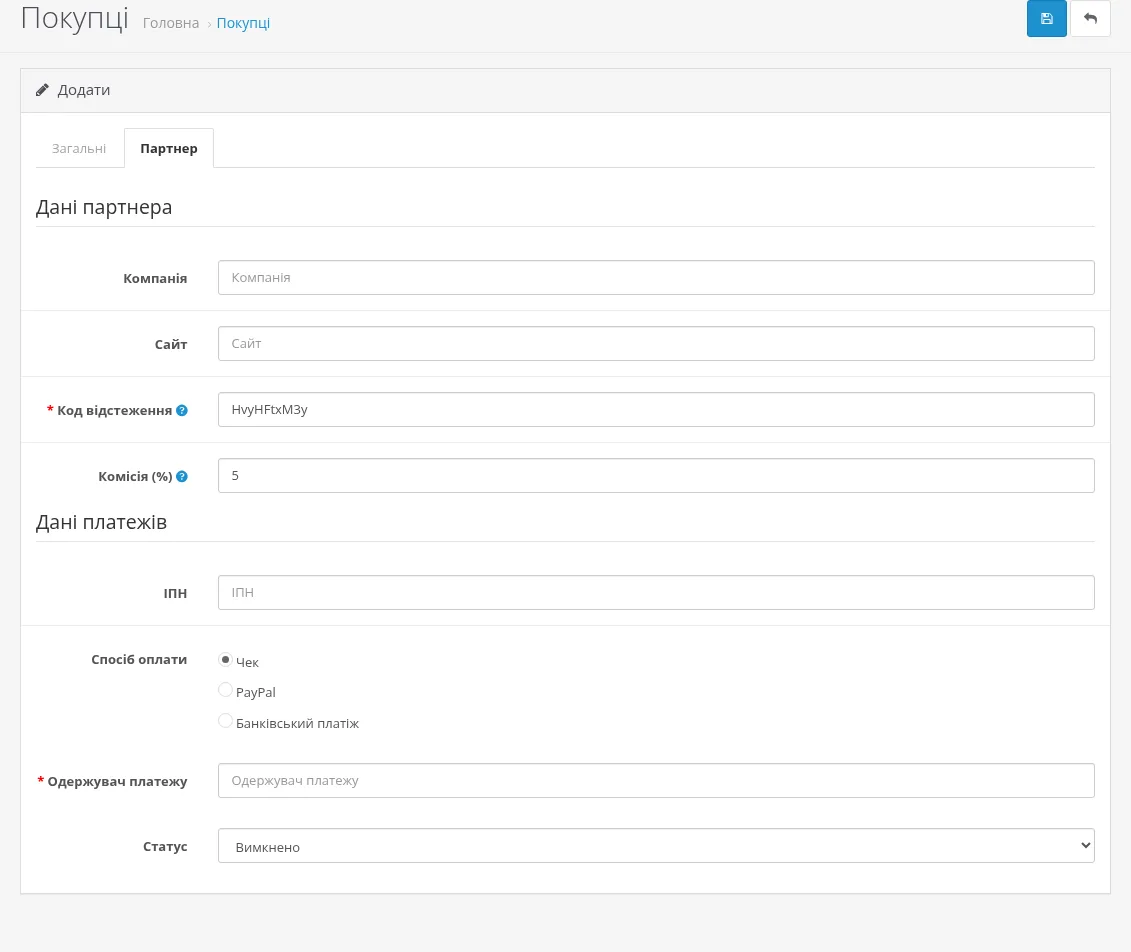
- Відкрийте картку потрібного покупця (кнопка Редагувати) і перейдіть на вкладку Партнер.
Нові заявки партнерів, які потребують підтвердження, відображаються в розділі Покупці → Активація покупців із типом «Філіал».
Створення партнера#
Крок 1. Відкрийте картку покупця#
Партнер завжди прив’язаний до облікового запису покупця. Відкрийте наявного покупця в Покупці → Покупці або створіть нового кнопкою Додати (+).
Крок 2. Заповніть дані партнера#
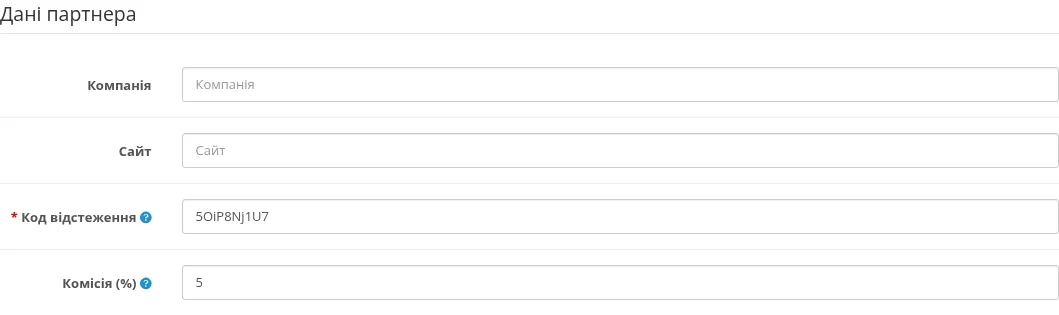
На вкладці Партнер у блоці Дані партнера заповніть:
Компанія
- Назва компанії партнера (необов’язково).
Сайт
- Адреса сайту партнера (необов’язково, лише для довідки).
Код відстеження (обов’язкове)
- Унікальний код, за яким відстежуються переходи.
- Під час створення генерується автоматично (10 символів), але його можна змінити вручну.
- Має бути унікальним серед усіх партнерів — інакше з’явиться помилка «Вказаний код відстеження використовується іншим партнером».
Комісія (%)
- Відсоток, який партнер отримує з кожного замовлення.
- Дозволяє задати індивідуальну ставку замість значення за замовчуванням.
- Вводиться як число, наприклад
5.00для 5%.
Крок 3. Налаштуйте спосіб оплати#
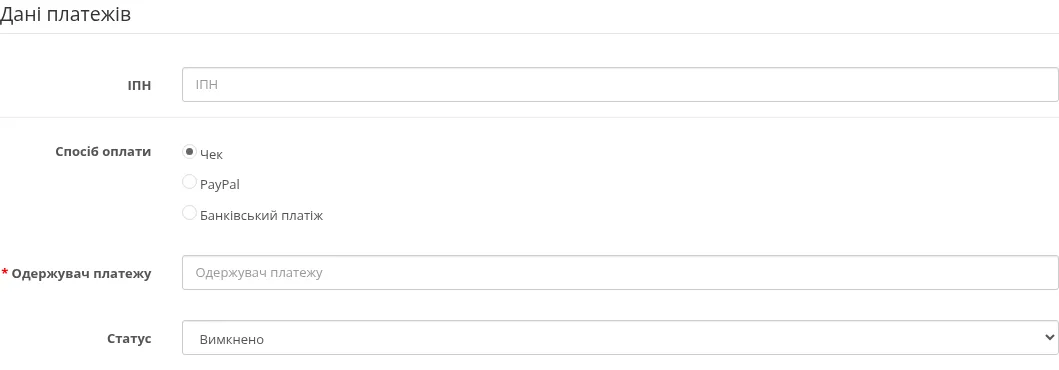
У блоці Дані платежів вкажіть ІПН (необов’язково) та оберіть Спосіб оплати:
| Спосіб | Обов’язкові поля | Примітка |
|---|---|---|
| Чек | Одержувач платежу | Виплата чеком |
| PayPal | PayPal Email | Електронні виплати через PayPal |
| Банківський платіж | Ім’я клієнта, Номер клієнта (додатково: Назва банку, Номер ABA/BSB, Код SWIFT) | Прямий банківський переказ |
Для кожного способу діють власні правила перевірки. Оберіть той, яким ви фактично виплачуватимете комісію.
Крок 4. Увімкніть партнера та збережіть#
У полі Статус внизу вкладки Партнер оберіть «Увімкнено» і натисніть Зберегти. Пізніше ви можете змінити статус, комісію чи платіжні дані, відредагувавши картку покупця.
Статуси партнера#
Очікує підтвердження
- Коли виникає: партнер зареєструвався на сайті, а в налаштуваннях увімкнено «Партнери потребують підтвердження».
- Поведінка: обліковий запис партнера вимкнено, комісія не нараховується.
- Дія: підтвердіть або відхиліть заявку в Покупці → Активація покупців (тип «Філіал»).
- Сповіщення: партнер отримує лист про схвалення або відмову.
Увімкнено
- Умова: партнера підтвердив адміністратор, підтвердження не потрібне, або статус увімкнено вручну.
- Поведінка: переходи за його кодом відстежуються, комісія нараховується.
Вимкнено
- Встановлюється: адміністратором вручну (поле Статус на вкладці Партнер).
- Поведінка: нові замовлення за його кодом не прив’язуються до партнера.
- Баланс: наявні нарахування в історії операцій зберігаються.
- Застосування: тимчасове призупинення або припинення співпраці.
Структура комісії#
Комісія за замовчуванням
- Де задається: Система → Налаштування → вкладка «Опції» → «Партнерська комісія (%)».
- Застосування: підставляється для партнерів, які реєструються через сайт.
- Формат: відсоток (наприклад, 5.00 = 5%).
Індивідуальна комісія
- Де задається: поле Комісія (%) на вкладці Партнер у картці покупця.
- Пріоритет: для цього партнера діє саме вона.
- Застосування: VIP-партнери, багаторівневі ставки за результатами, спеціальні домовленості.
Розрахунок комісії
- База: відсоток від проміжного підсумку замовлення (сума товарів, без доставки).
- Момент фіксації: сума комісії записується в замовлення під час його оформлення.
- Нарахування: автоматично, якщо увімкнено «Автоматична комісія» і замовлення перейшло у статус «в обробці» або «завершене»; інакше — вручну кнопкою Додати комісію на сторінці перегляду замовлення (Продажі → Замовлення).
- Куди потрапляє: на вкладку Операції в картці покупця-партнера.
Способи виплат#
Виплата чеком
- Обов’язково: «Одержувач платежу» (точне ім’я для чеку).
- Процес: чек оформлюється й надсилається вручну.
- Облік: виплату фіксують як операцію в історії.
Виплата через PayPal
- Обов’язково: коректна адреса PayPal Email.
- Перевірка: система перевіряє формат адреси.
- Процес: переказ через PayPal виконується вручну.
Банківський переказ
- Поля:
- Назва банку
- Номер ABA/BSB (номер відділення)
- Код SWIFT (для міжнародних переказів)
- Ім’я клієнта (обов’язково)
- Номер клієнта (обов’язково)
- Процес: переказ ініціюється через ваш банк.
Система відстеження#
Код відстеження
- Формат: унікальний рядок із літер і цифр.
- Генерація: автоматично під час створення або вручну.
- Унікальність: система не дозволяє зберегти дублікат.
- Використання: додається до посилань як параметр
?tracking=КОД.
Партнерські посилання
- Формат:
yourstore.com/?tracking=УНІКАЛЬНИЙ_КОД - Генератор: у особистому кабінеті партнер може згенерувати посилання з кодом відстеження на будь-який товар.
- Cookie: код зберігається в cookie
trackingбраузера відвідувача (у ocStore 3 — на 1000 днів, без налаштування в адмінці). - Прив’язка: замовлення прив’язується до партнера, якщо під час оформлення cookie присутній, а партнер увімкнений.
Відстеження в замовленнях
- Де дивитися: на сторінці перегляду замовлення видно партнера та суму комісії.
- Маркетингові коди: якщо параметр
trackingзбігається не з кодом партнера, а з кодом у Маркетинг → Маркетинг, перехід зараховується маркетинговій кампанії. - Звіти: див. розділ Звіти (наприклад, звіт «Маркетинг»).
Баланс і операції#
Баланс партнера
- Відображення: на вкладці Операції в картці покупця.
- Розрахунок: сума всіх операцій (нарахування комісій мінус виплати).
Історія операцій
- Типи: нарахування комісії (додатна сума) та виплата (від’ємна сума).
- Доступ: вкладка Операції в картці покупця.
- Деталі: дата, опис, сума.
- Ручні записи: кнопка Додати операцію для коригувань і фіксації виплат.
Процес виплати
- Перевірте баланс: переконайтеся, що у партнера є сума до виплати.
- Виплатіть: надішліть кошти обраним способом.
- Зафіксуйте операцію: додайте на вкладці Операції запис із від’ємною сумою.
- Баланс оновиться: зменшиться на суму виплати.
Реєстрація покупця як партнера#
Процес реєстрації
- Новий відвідувач реєструється через окрему форму реєстрації партнера, а наявний покупець — у особистому кабінеті в розділі партнерської програми.
- Заповнює дані партнера та платіжні реквізити.
- Погоджується з умовами (якщо їх задано в налаштуваннях).
- Чекає на підтвердження (якщо воно вимагається).
- Отримує лист зі статусом заявки.
Що потрібно вказати
- Спосіб оплати та реквізити
- ІПН (необов’язково)
- Компанія та Сайт (необов’язково)
- Згода з умовами (якщо увімкнено)
- Код відстеження генерується автоматично
Кабінет партнера
- Доступ: через особистий кабінет покупця.
- Можливості:
- переглядати й змінювати платіжні дані;
- отримувати код відстеження та генерувати партнерські посилання;
- переглядати операції (нарахування).
- Обмеження: партнер не може змінити собі ставку комісії чи статус.
Додаткові можливості#
Користувацькі поля для партнерів
- Розташування: «Партнер» (affiliate) у налаштуваннях поля.
- Де створюються: Покупці → Настроювані поля.
- Призначення: збір додаткової інформації під час реєстрації партнера.
- Приклади: реєстраційний номер компанії, канали просування, методи реклами.
Група для партнерів
- Налаштування: «Група партнерів» (
config_affiliate_group_id). - Призначення: нові партнери з форми реєстрації партнера отримують цю групу покупців.
- Застосування: спеціальні ціни, умови або розсилки для партнерів.
Сповіщення електронною поштою#
Лист про схвалення
- Коли: адміністратор схвалює заявку партнера.
- Шаблон:
admin/view/template/mail/affiliate_approve.twig - Налаштування: шаблон можна відредагувати під ваш магазин.
Лист про відмову
- Коли: адміністратор відхиляє заявку партнера.
- Шаблон:
admin/view/template/mail/affiliate_deny.twig
Лист про операцію
- Коли: адміністратор вручну додає операцію.
- Шаблон:
admin/view/template/mail/transaction.twig - Зміст: деталі операції та сума.
Рекомендації#
- Чіткі умови: створіть статтю з повними умовами партнерської програми.
- Справедлива комісія: встановлюйте конкурентні, але стійкі для бізнесу ставки.
- Регулярні виплати: дотримуйтеся сталого графіка виплат.
- Комунікація: інформуйте партнерів про зміни в програмі.
- Аналіз результатів: стежте за найкращими партнерами та підтримуйте їх.
- Податкова звітність: збирайте необхідні податкові дані партнерів.
- Дотримання умов: контролюйте, щоб партнери дотримувалися ваших правил реклами.
- Платіжні вимоги: дотримуйтеся правил проведення платежів у вашій країні.
- Захист даних: обробляйте дані партнерів згідно із законодавством про персональні дані.
- Договори: для великих партнерів варто укладати формальні угоди.
- Сегментуйте партнерів: за результатами, нішею чи регіоном.
- Багаторівневі ставки: заохочуйте найкращих вищою комісією.
- Рекламні матеріали: надавайте партнерам банери, посилання й контент.
- Регулярний перегляд: періодично вимикайте неактивних партнерів.
- Експерименти: тестуйте різні ставки та акції.
Усунення несправностей#
Поширені проблеми#
Відстеження не працює
Рішення: перевірте:
- Статус партнера: має бути «Увімкнено».
- Код відстеження: має бути коректним і унікальним.
- Cookie: браузер відвідувача має приймати cookie.
- Формат посилання: має містити параметр
?tracking=КОД.
Комісія не нараховується
Рішення: перевірте замовлення та налаштування:
- Статус замовлення: має входити до «Статус замовлення в обробці» або «Статус завершеного замовлення».
- Автоматична комісія: якщо вимкнена, комісію треба додати вручну кнопкою Додати комісію в замовленні.
- Статус партнера: має бути увімкнений на момент оформлення замовлення.
- Cookie відстеження: має бути присутнім під час оформлення.
- Ставка комісії: перевірте значення «Комісія (%)» у партнера.
Помилки платіжних даних
Рішення: перевірте реквізити:
- PayPal: адреса має бути коректною.
- Банк: заповніть «Ім’я клієнта» та «Номер клієнта».
- Чек: «Одержувач платежу» не може бути порожнім.
Покупець не може зареєструватися як партнер
Рішення: перевірте:
- Обліковий запис: покупець має бути зареєстрованим (не гостем).
- Повторна реєстрація: один покупець не може бути партнером двічі.
- Умови: якщо задано статтю з умовами, потрібно поставити позначку згоди.
- Користувацькі поля: усі обов’язкові поля з розташуванням «Партнер» мають бути заповнені.
Розбіжності в балансі
Рішення: проведіть аудит:
- Історія операцій: перевірте всі записи на вкладці Операції.
- Замовлення: звірте суми комісії в замовленнях.
- Виплати: переконайтеся, що всі виплати зафіксовано.
- Коригування: виправте баланс, додавши операцію з потрібною сумою.
- Один партнерський запис на покупця.
- Відстеження через cookie: потрібні увімкнені cookie в браузері.
- Ручні виплати: автоматичної інтеграції з платіжними системами немає.
- Комісія лише за оплачені/виконувані замовлення: нарахування відбувається при статусах «в обробці» або «завершене».
- Без багаторівневої структури: програма лише однорівнева.
Тепер ви знаєте, як:
- налаштувати партнерську програму в ocStore;
- створювати партнерів і керувати ними через картку покупця;
- задавати комісії та способи виплат;
- відстежувати переходи та замовлення партнерів;
- нараховувати комісію та фіксувати виплати;
- обробляти заявки партнерів;
- застосовувати найкращі практики.
Що далі:
- Пошта — масові розсилки партнерам і покупцям
- Купони — купони для партнерських акцій
- Групи покупців — організація партнерів у групи
- Налаштування системи — параметри партнерської програми
- Настроювані поля — додаткові поля для заявок партнерів