Податкові класи
Вступ#
Податкові класи — це контейнери, які об'єднують кілька податкових ставок у логічні набори, що призначаються товарам. Кожен податковий клас визначає, які ставки застосовуються, у якому порядку (пріоритет) і на основі якої адреси обчислюється податок: адреси доставки, платіжної адреси чи адреси магазину. Така гнучка система дає змогу налаштовувати складні податкові сценарії: багаторівневі ставки, податки для окремих товарів і регіональні комбінації податків.
Як відкрити розділ «Податкові класи»#
Крок 1. Перейдіть до податкових класів#
Увійдіть в адмін-панель і відкрийте Система → Локалізація → Податки → Податкові класи.
Крок 2. Список податкових класів#
Відкриється Список податкових класів з їхніми назвами.
Крок 3. Керування податковими класами#
Натисніть Додати, щоб створити новий податковий клас, або Редагувати навпроти наявного класу, щоб змінити його правила.
Огляд форми податкового класу#
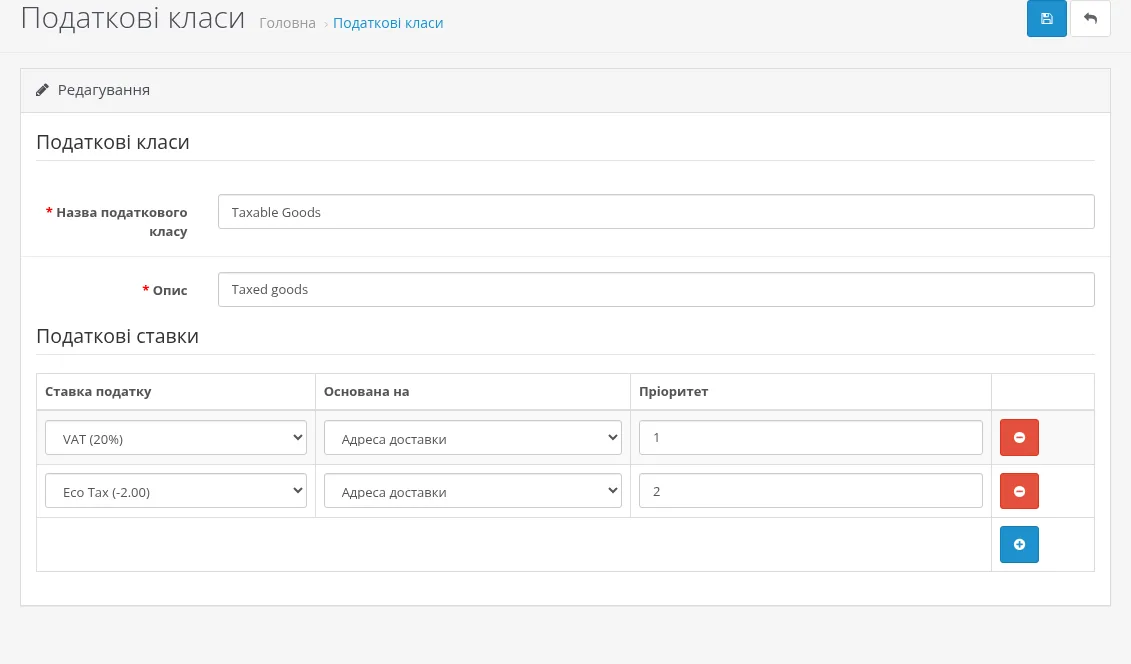
Поля податкового класу#
Основна інформація
Ідентифікація
- Назва податкового класу — (обов'язково, від 3 до 32 символів) описова назва податкової категорії (наприклад, «Звичайні товари», «Цифрові товари», «Продукти харчування», «Без ПДВ»)
- Опис — короткі примітки про те, коли використовувати цей клас
Правила застосування ставок
Налаштування правил
Кожен рядок таблиці правил — це одна ставка в складі класу. Нові рядки додаються кнопкою Додати правило, зайві видаляються кнопкою Видалити.
- Ставка податку — податкова ставка, що входить до класу (зі списку ставок, створених заздалегідь)
- Основана на — адреса, за якою визначається, чи застосовується ставка:
- Адрес доставки — адреса доставки покупця
- Платіжна адреса — платіжна адреса покупця
- Адрес магазина — адреса вашого магазину
- Пріоритет — порядок застосування, коли діє кілька ставок (менші числа застосовуються першими)
Географічна зона, у якій діє ставка, задається не в класі, а в самій податковій ставці.
Логіка обчислення податку
Правила застосування
- Кілька ставок: податковий клас може містити кілька ставок, які діють разом або для різних регіонів.
- Пріоритет: спочатку застосовуються ставки з пріоритетом 1, потім 2 і так далі.
- Географічний фільтр: кожна ставка діє лише в межах своєї географічної зони.
- Основа адреси: визначає, яка адреса покупця (чи магазину) враховується під час обчислення податку.
Перш ніж створювати податкові класи, потрібно визначити податкові ставки в розділі Система → Локалізація → Податки → Податкові ставки. Податкові класи лише групують уже наявні ставки в набори, які можна призначати товарам.
Типові завдання#
Створення стандартного податкового класу для фізичних товарів#
Для типових товарів зі стандартною ставкою:
- Перейдіть до Система → Локалізація → Податки → Податкові класи і натисніть Додати.
- Введіть Назву податкового класу, наприклад «Звичайні товари».
- Додайте Опис, наприклад «Стандартний ПДВ для фізичних товарів».
- Натисніть Додати правило й оберіть потрібну Ставку податку.
- У полі Основана на оберіть «Адрес доставки» (типово для фізичних товарів).
- Вкажіть Пріоритет, якщо ставок кілька (для однієї ставки зазвичай 1).
- Натисніть Зберегти. Тепер клас можна призначати товарам у полі Клас податку (вкладка Дані у формі товару).
Податковий клас для цифрових товарів#
Для товарів, що завантажуються, з іншими податковими правилами:
- Створіть новий податковий клас «Цифрові товари» або «Електронні послуги».
- Оберіть ставки, що відповідають цифровим товарам (часто це інші ставки або звільнення від податку).
- У полі Основана на оберіть «Платіжна адреса» (типово для оподаткування цифрових послуг).
- За потреби створіть окремі географічні зони для регіонів зі спеціальним оподаткуванням цифрових послуг (наприклад, ПДВ в ЄС).
- Призначте цей клас усім цифровим товарам каталогу.
Багаторівневі податкові ставки#
Для товарів, на які діє кілька податків (наприклад, ПДВ + екологічний збір):
- Створіть податковий клас з описовою назвою, наприклад «Товари з екозбором».
- Додайте основну ставку (наприклад, стандартний ПДВ) з пріоритетом 1.
- Додайте другу ставку (наприклад, екологічний збір) з пріоритетом 2.
- Переконайтеся, що обидві ставки діють в одних і тих самих географічних зонах, або налаштуйте окремі зони.
- Перевірте правильність сукупного розрахунку на тестових замовленнях.
Найкращі практики#
Стратегія побудови податкових класів
Логічна організація
- Відповідність категоріям товарів: створюйте податкові класи відповідно до груп товарів.
- Зрозумілі назви: використовуйте назви, що чітко вказують на податковий режим.
- Мінімум класів: створюйте лише стільки класів, скільки справді потрібно, щоб уникнути плутанини.
- Документування: використовуйте поле Опис, щоб пояснити, коли застосовувати кожен клас.
Відповідність вимогам законодавства
Дотримання вимог
- Місцеве законодавство: з'ясуйте податкові вимоги для кожного типу товарів і регіону.
- Оновлення ставок: стежте за змінами податкових ставок і своєчасно оновлюйте налаштування.
- Історія змін: зберігайте записи про налаштування податкових класів для звітності.
- Консультації фахівців: у складних випадках з кількома юрисдикціями зверніться до податкового консультанта.
Не можна видалити податковий клас, призначений товарам: ocStore покаже помилку із зазначенням кількості таких товарів. Спочатку призначте цим товарам інший податковий клас, а потім видаляйте.
Щоб ціни на вітрині показувалися з податком, перевірте параметр Показувати ціни з податком у Система → Налаштування, вкладка Опції.
Усунення несправностей#
Податок для товарів обчислюється неправильно
Проблеми з налаштуваннями
- Призначення класу: переконайтеся, що товарам призначено правильний Клас податку.
- Вибір ставок: перевірте, чи містить клас потрібні ставки.
- Географічні зони: переконайтеся, що адреса покупця потрапляє в географічну зону відповідних ставок.
- Параметр «Основана на»: перевірте, чи відповідає обраний тип адреси правилам вашої юрисдикції.
Кілька податків застосовуються неправильно
Проблеми з пріоритетом і складом класу
- Порядок пріоритетів: перевірте значення пріоритету — ставки з однаковим пріоритетом можуть поєднуватися неочікувано.
- Перетин ставок: перевірте, чи не діють кілька ставок у тій самій географічній зоні випадково.
- Сукупне чи окреме застосування: визначте, чи мають ставки складатися, чи застосовуватися окремо.
- Тестування: перевіряйте на простих замовленнях, щоб локалізувати проблему.
Неможливо видалити податковий клас
Залежність від товарів
- Призначення товарам: клас призначено одному або кільком товарам.
- Рішення:
- Створіть клас на заміну з аналогічними ставками.
- Знайдіть усі товари зі старим податковим класом.
- Призначте їм новий податковий клас.
- Спробуйте видалити клас ще раз.
Податок відрізняється в кошику та під час оформлення замовлення
Проблеми з основою адреси
- Узгодженість адрес: перевірте, чи однакові адреси доставки й оплати вказує покупець.
- Параметр «Основана на»: різні типи адрес можуть давати різний результат.
- Податкові адреси за замовчуванням: до введення адреси покупцем податок обчислюється за параметрами Податкова адреса магазина та Податкова адреса покупця (Система → Налаштування, вкладка Опції).
- Гість чи зареєстрований покупець: перевірте, чи відрізняється розрахунок для оформлення без реєстрації та для зареєстрованих покупців.
- Дані сесії: очистіть сесію покупця й перевірте з новим оформленням замовлення.
«Податкові класи — це перекладачі між податковим законодавством і практичними цінами товарів. Кожен клас перетворює складні правила на просте призначення товарам, забезпечуючи відповідність вимогам без ускладнення покупок.»