Географічні зони
Вступ#
Географічні зони — це власні географічні групи, які об’єднують країни та їхні регіони (області) в логічні набори для застосування правил доставки, податкових ставок чи інших регіональних обмежень. На відміну від окремих країн чи регіонів, географічні зони дозволяють створювати міжнародні регіони, як-от «Європейський Союз», «Північна Америка» або «Зона доставки по Азії». Така гнучкість важлива для бізнесу зі складною регіональною ціновою політикою чи логістикою.
Як відкрити географічні зони#
Крок 1. Перейдіть до розділу#
Увійдіть до адмінки та перейдіть до Система → Локалізація → Географічні зони.
Крок 2. Список географічних зон#
Відкриється список усіх створених географічних зон із назвами та описами.
Крок 3. Керування зонами#
Натисніть Додати, щоб створити нову географічну зону, або Редагувати біля наявної, щоб змінити її склад.
Огляд інтерфейсу географічної зони#
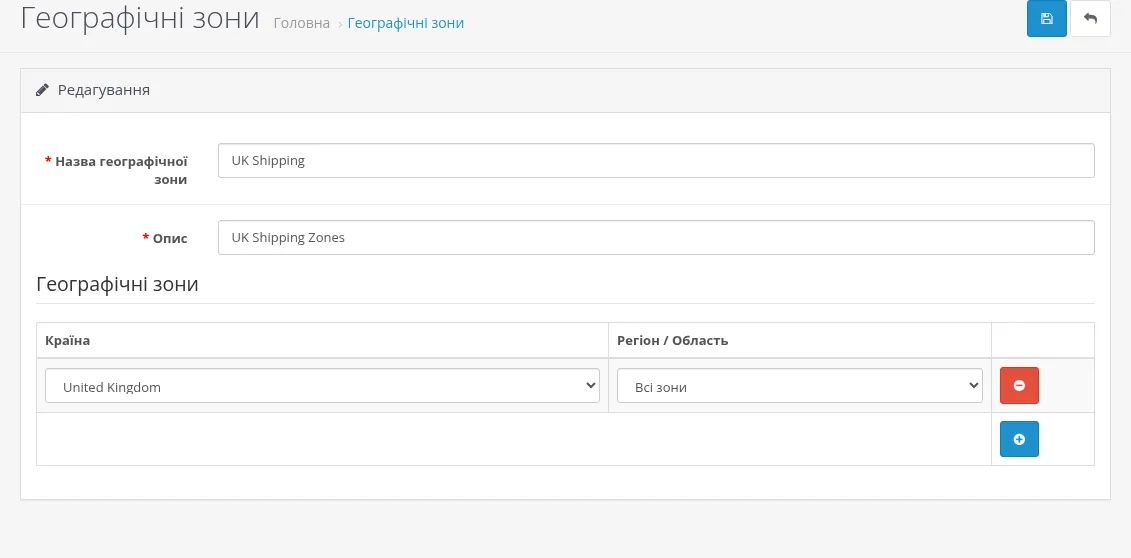
Поля географічної зони#
Основна інформація
Ідентифікація
- Назва географічної зони: (обов’язкове, від 3 до 32 символів) описова назва групи (наприклад, «Європейський Союз», «Україна — без Києва», «Зона безкоштовної доставки»).
- Опис: (обов’язкове, від 3 до 255 символів) пояснення призначення чи охоплення зони.
Географічний склад
Склад зони
- Країна: оберіть країну, яку потрібно включити до зони.
- Регіон / Область: оберіть конкретний регіон цієї країни або «Всі зони», щоб охопити всю країну.
- Кілька записів: додавайте кілька рядків «країна + регіон» кнопкою Додати географічну зону, щоб скласти потрібний набір.
Приклади складу:
- Одна країна, всі зони: уся країна (наприклад, уся Україна).
- Одна країна, окремі регіони: лише вибрані області (наприклад, Київ і Київська область).
- Кілька країн, всі зони: міжнародний регіон (наприклад, усі країни ЄС).
- Змішаний склад: поєднання цілих країн і окремих регіонів.
Коли ви обираєте країну, список Регіон / Область оновлюється й показує лише регіони цієї країни. Оберіть «Всі зони», щоб включити до географічної зони всю країну.
Типові завдання#
Створення регіональної зони доставки#
Щоб запропонувати фіксовану вартість доставки для певного регіону:
- Перейдіть до Система → Локалізація → Географічні зони і натисніть Додати.
- Вкажіть Назву географічної зони, наприклад «Зона доставки по Європі».
- Заповніть Опис (наприклад, «Країни ЄС для стандартної доставки»).
- Для кожної країни регіону:
- натисніть Додати географічну зону, щоб з’явився новий рядок;
- оберіть Країну зі списку;
- оберіть Всі зони або конкретний регіон.
- Повторіть для всіх країн і регіонів.
- Натисніть Зберегти. Зона стане доступною в налаштуваннях способів доставки (Доповнення → Доповнення → Доставка).
Податкова зона для кількох регіонів#
Щоб застосувати однакову податкову ставку до групи регіонів:
- Створіть географічну зону, що містить усі регіони з однаковою ставкою.
- Дайте їй зрозумілу назву (наприклад, «Зона ПДВ 20%»).
- Додайте лише ті регіони, на які поширюється ця ставка.
- У Система → Локалізація → Податки → Податкові ставки створіть ставку, прив’язану до цієї географічної зони.
- Оформіть тестові замовлення з адресами в різних регіонах, щоб перевірити розрахунок податку.
Рекомендації#
Стратегія побудови зон
Логічне групування
- Відповідність бізнесу: створюйте зони відповідно до вашої логістики та бізнес-процесів.
- Зрозумілі назви: з назви має бути видно призначення та охоплення зони.
- Документування: використовуйте поле Опис, щоб пояснити, навіщо існує зона і де вона використовується.
- Мінімум перетинів: по можливості уникайте зон, що перетинаються, щоб не виникало конфліктів правил.
Підтримка й оновлення
Сталий підхід
- Регулярний перегляд: періодично перевіряйте, чи зони відповідають вашим поточним потребам.
- Політичні зміни: оновлюйте зони, коли змінюються країни чи кордони.
- Облік використання: занотовуйте, які доповнення використовують кожну зону — це спростить діагностику.
- Резервні копії: створюйте резервну копію бази даних перед суттєвими змінами.
Не видаляйте географічну зону, яка використовується в податкових ставках, способах доставки чи інших доповненнях. ocStore не дозволить видалити зону, прив’язану до податкових ставок (з’явиться повідомлення про помилку), але використання в модулях доставки та оплати не перевіряється — перевірте їх самостійно.
Усунення несправностей#
Зона не з’являється в налаштуваннях доставки чи податків
Доступність
- Збереження: переконайтеся, що зону успішно збережено.
- Сумісність доповнення: перевірте, чи підтримує доповнення вибір географічної зони.
- Статус модуля: перевірте, що модуль доставки чи оплати увімкнено й налаштовано.
Адреса не потрапляє під правила зони
Склад зони
- Регіон адреси: перевірте, що конкретний регіон адреси включено до зони (або для країни вибрано «Всі зони»).
- Статус країни та регіону: переконайтеся, що країну та регіон увімкнено в їхніх розділах.
- Точний збіг: зона спрацьовує лише за точного збігу країни та регіону адреси.
- Тестування: перевіряйте на точних даних адреси, щоб знайти розбіжність.
Не вдається видалити географічну зону
Залежності
- Податкові ставки: зона прив’язана до однієї чи кількох податкових ставок — з’явиться повідомлення «Географічну зону неможливо видалити тому, що вона використовується в одній або декількох податкових ставках».
- Способи доставки та оплати: зона може використовуватися в налаштуваннях модулів.
- Рішення: перепризначте всі залежності на іншу зону, а потім видаліть.
Складна зона працює не так, як очікувалося
Конфігурація
- Перетин правил: кілька зон можуть створювати конфліктні правила.
- Порядок перевірки: деякі доповнення перевіряють зони в певному порядку (наприклад, за порядком сортування способів доставки).
- «Всі зони» чи окремі регіони: варіант «Всі зони» автоматично охоплює й регіони, які буде додано до країни пізніше.
- Тестування: перевіряйте адреси на межах зон, щоб переконатися в правильному включенні чи виключенні.
«Географічні зони — це стратегічна географія вашого бізнесу: тут логістика зустрічається з політикою, а регіональна складність перетворюється на зрозумілі правила. Кожна створена зона — це свідоме рішення про те, як географія впливає на досвід ваших покупців».