Податкові ставки
Вступ#
Податкові ставки — це конкретні відсотки або фіксовані суми, які застосовуються до товарів під час розрахунку податків. Кожна ставка має назву, значення, тип (процент чи фіксована сума), географічну зону, де вона діє, і групи покупців, до яких вона застосовується. Податкові ставки — це «цеглинки», з яких у податкових класах складаються повні податкові правила для товарів.
Як відкрити податкові ставки#
Крок 1. Перейдіть до податкових ставок#
Увійдіть в адмінпанель і перейдіть до Система → Локалізація → Податки → Податкові ставки.
Крок 2. Список податкових ставок#
Відкриється список усіх податкових ставок з назвою, значенням, типом, географічною зоною, датою додавання та датою оновлення.
Крок 3. Керування ставками#
Натисніть Додати (+), щоб створити нову ставку, або Редагувати біля наявної, щоб змінити її налаштування.
Огляд інтерфейсу податкової ставки#
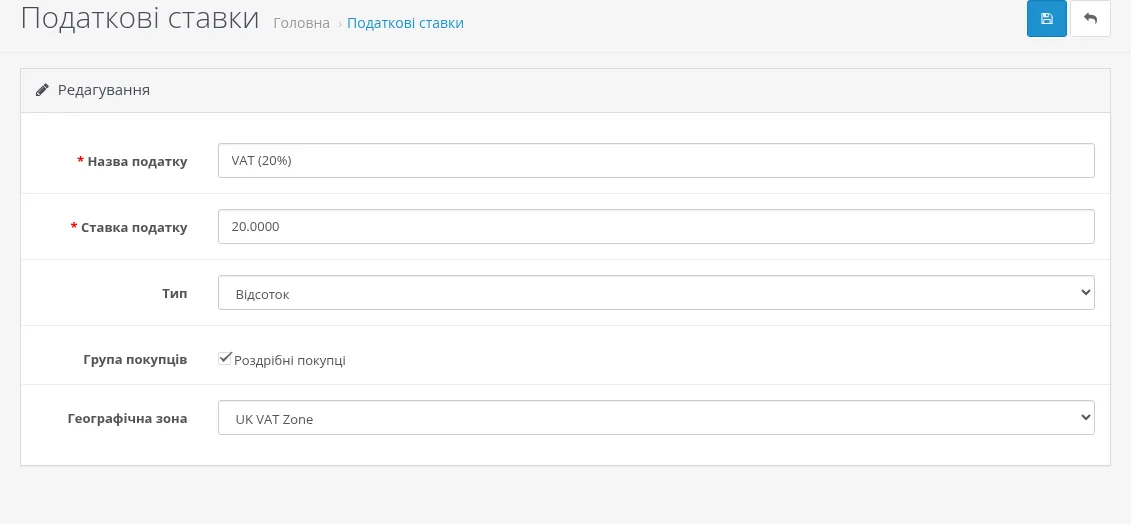
Поля податкової ставки#
Основні дані
Основні параметри
- Назва податку: (обов'язково) від 3 до 32 символів, наприклад «ПДВ 20%», «ПДВ 7%», «Екологічний збір». Ця назва показується покупцю в підсумках кошика й замовлення.
- Ставка податку: (обов'язково) числове значення (наприклад, «20» для 20% або «5.00» для фіксованої суми 5,00)
- Тип: спосіб розрахунку:
- Процент: відсоток від ціни товару
- Фіксована сума: фіксована сума за одиницю товару (у валюті магазину за замовчуванням)
Правила застосування
Область дії
- Група покупців: позначте групи покупців, для яких діє ставка (наприклад, «Роздріб», «Опт»). Важливо: ставка застосовується лише до позначених груп — якщо не позначити жодної, податок не нараховуватиметься нікому.
- Географічна зона: географічна зона, у якій діє ставка
Процент чи фіксована сума
Вибір типу
- Процентні ставки: типові для ПДВ та податків з продажу (наприклад, ПДВ 20%)
- Фіксовані суми: використовуються для окремих зборів (наприклад, екологічний збір 5 грн)
- Комбінування: у деяких податкових системах використовують обидва типи (процентний податок + фіксований збір) — додайте обидві ставки до одного податкового класу
Спершу географічні зони: перед створенням податкових ставок створіть географічні зони в Система → Локалізація → Географічні зони. Податкова ставка завжди прив'язана до певної географічної зони.
Типові завдання#
Створення стандартної ставки ПДВ#
Для типового податку в регіоні:
- Перейдіть до Система → Локалізація → Податки → Податкові ставки й натисніть Додати.
- Введіть Назву податку, наприклад «ПДВ 20%».
- Вкажіть Ставку податку (наприклад, «20» для 20%).
- Виберіть Тип «Процент».
- Позначте всі Групи покупців, для яких діє податок (зазвичай усі).
- Виберіть потрібну Географічну зону (наприклад, «Україна»).
- Натисніть Зберегти. Тепер ставку можна додати до податкового класу (Система → Локалізація → Податки → Податкові класи).
Ставка лише для певної групи покупців#
Для різного оподаткування різних типів покупців:
- Створіть ставку з назвою, що вказує на групу (наприклад, «ПДВ — опт»).
- Вкажіть потрібне значення та тип.
- Позначте лише відповідну Групу покупців (наприклад, «Опт»).
- Виберіть потрібну географічну зону.
- Збережіть і додайте ставку до податкового класу товарів.
- Перевірте розрахунок з обліковими записами оптового та роздрібного покупця.
Фіксовані податкові збори#
Для зборів за одиницю товару:
- Створіть ставку з описовою назвою (наприклад, «Збір за утилізацію»).
- Виберіть Тип «Фіксована сума».
- Вкажіть суму (наприклад, «5.00»).
- Позначте групи покупців і виберіть географічну зону, де діє збір.
- Додайте ставку до податкових класів відповідних товарів.
- Перевірте, що сума правильно множиться на кількість товару.
Показ цін з податком: чи показувати ціни на вітрині з урахуванням податку, визначає параметр Показувати ціни з податком у Система → Налаштування, вкладка Опції. Там само задаються Податкова адреса магазина та Податкова адреса покупця.
Найкращі практики#
Стратегія налаштування ставок
Впорядкована конфігурація
- Зрозумілі назви: у назві вказуйте ставку, регіон і призначення.
- Точність: звіряйте ставки з офіційними джерелами для кожної юрисдикції.
- Десяткові знаки: вказуйте потрібну кількість знаків після коми.
- Документування: ведіть окремий облік джерел ставок і дат набрання чинності.
Дотримання вимог законодавства
Відповідність нормам
- Регулярне оновлення: стежте за змінами податкового законодавства й оновлюйте ставки.
- Історія: в оформлених замовленнях суми податків уже збережено, тож зміна ставки не впливає на старі замовлення.
- Аналіз юрисдикцій: з'ясуйте, які податки застосовуються до яких товарів у кожному регіоні.
- Консультації: для складних схем з кількома юрисдикціями зверніться до податкового консультанта.
Про видалення: податкову ставку, яка входить до податкових класів, видалити не можна. Повідомлення про помилку покаже, у скількох класах вона використовується, — спершу приберіть ставку з усіх податкових класів.
Усунення проблем#
Податкова ставка не застосовується до товарів
Розрив у ланцюжку налаштувань
- Податковий клас: перевірте, що ставку додано до податкового класу, вибраного в товарі.
- Географічна зона: переконайтеся, що адреса покупця (або магазину — залежно від поля «Основана на» в податковому класі) входить у географічну зону ставки.
- Група покупців: перевірте, що група покупця позначена в ставці.
- Збереження: переконайтеся, що ставку збережено без помилок.
Неправильна сума податку
Значення ставки
- Процент чи фіксована сума: перевірте, що тип відповідає потрібному способу розрахунку.
- Десяткові знаки: перевірте точність значення ставки.
- Актуальність: переконайтеся, що ставки відповідають чинному законодавству.
- Перевірка: протестуйте на простих прикладах, щоб переконатися в правильності розрахунку.
Не вдається видалити податкову ставку
Залежність від податкових класів
- Причина: ставка входить до одного чи кількох податкових класів.
- Рішення:
- Визначте, які податкові класи містять ставку.
- Відредагуйте кожен клас і приберіть з нього ставку.
- Збережіть зміни класів.
- Повторіть видалення ставки.
Несподівано застосовується кілька ставок
Перетин правил
- Перетин зон: до однієї території можуть застосовуватися кілька ставок.
- Склад класу: один податковий клас може містити кілька ставок.
- Пріоритет: у податковому класі ставки з різним пріоритетом можуть нараховуватися послідовно, а з однаковим — сумуватися.
- Ізольоване тестування: перевіряйте мінімальну конфігурацію, щоб виявити конфлікт правил.
«Податкові ставки — це числове вираження громадянської відповідальності: кожен відсоток означає спільну інфраструктуру, кожна фіксована сума фінансує конкретні послуги. Правильне налаштування гарантує, що ваш магазин сплачує свою частку, а покупці бачать точні ціни.»