Валюти
Вступ#
Розділ Валюта дає змогу керувати валютами, доступними у вашому магазині на ocStore. Ви можете додати кілька валют для іноземних покупців, налаштувати курси обміну (вручну або автоматично) і задати формат відображення — розташування символу та кількість знаків після коми. Список валют спільний для всіх магазинів, а валюта за замовчуванням задається в налаштуваннях кожного магазину.
Як відкрити керування валютами#
Крок 1. Перейдіть до валют#
Увійдіть в адмінку й відкрийте Система → Локалізація → Валюта.
Крок 2. Список валют#
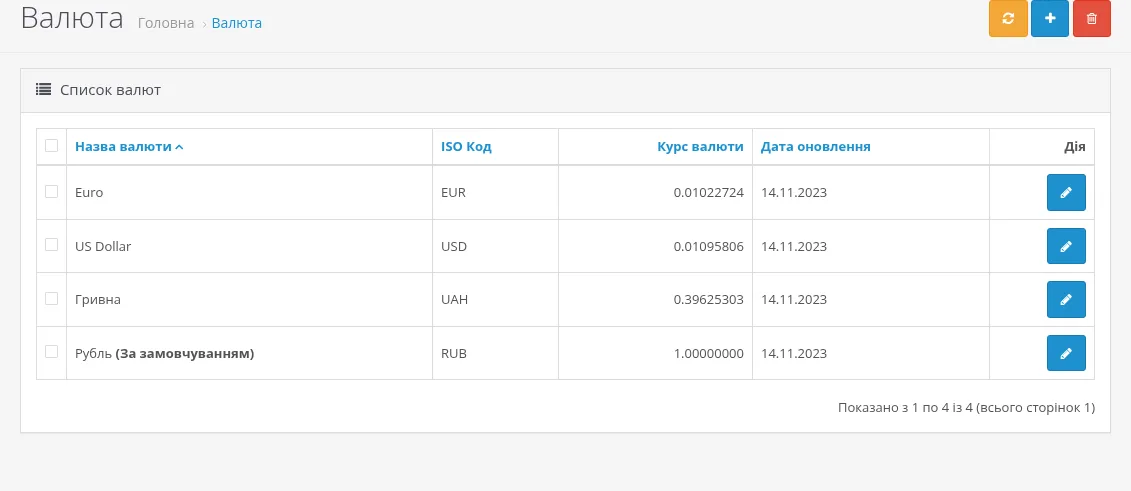
Ви побачите список усіх налаштованих валют із назвою, ISO-кодом, курсом і датою оновлення.
Крок 3. Керування валютами#
Кнопкою Додати створіть нову валюту або натисніть Редагувати навпроти наявної, щоб змінити її налаштування. Кнопка Оновити курси валют (помаранчева) оновлює курси через вибраного постачальника курсів.
Огляд інтерфейсу валют#
Поля налаштування валюти#
Основна інформація про валюту
Основні параметри
- Назва валюти: (обов'язково) назва валюти для відображення (наприклад, «Гривня», «Євро», «Долар США»), 3–32 символи
- ISO Код: (обов'язково) код валюти за ISO 4217 (3 символи, наприклад, «UAH», «EUR», «USD»). Не змінюйте код валюти за замовчуванням
- Курс валюти: (обов'язково) курс відносно валюти за замовчуванням (для валюти за замовчуванням — 1.00000)
- Статус: вмикає або вимикає валюту в перемикачі валют на вітрині
- Кількість знаків після коми: кількість десяткових розрядів (зазвичай 2, але залежить від валюти)
Формат відображення
Символ і форматування
- Символ ліворуч: символ валюти перед сумою (наприклад, «$», «€», «£»)
- Символ праворуч: символ валюти після суми (наприклад, « грн», « zł», « Kč»)
- Кількість знаків після коми: точність цін (наприклад, 2 для 10,99 грн, 0 для ¥1000)
Керування курсами
Налаштування курсів
- Валюта за замовчуванням: валюта з курсом 1.00000 є базовою; вона вибирається в Система → Налаштування → (редагування магазину) → вкладка «Локалізація» → поле «Валюта»
- Ручні курси: вводьте курси вручну для повного контролю
- Автоматичне оновлення: на тій самій вкладці «Локалізація» виберіть Постачальника курсів валют (наприклад, «Національний банк України», «Курси валют Центрального Європейського Банку», Fixer) і ввімкніть Автоматичне оновлення валют. Постачальники — це доповнення типу «Курси валют» у Доповнення → Доповнення; потрібного постачальника слід активувати й увімкнути
- Точність курсів: регулярно оновлюйте курси, щоб ціни були точними (особливо для нестабільних валют)
Примітка: автоматичне оновлення курсів запускається під час відкриття Панелі стану в адмінці, тож курси оновлюються, коли адміністратор заходить в адмінку. Вручну їх можна оновити кнопкою «Оновити курси валют» у списку валют.
ISO-коди валют: використовуйте стандартні коди ISO 4217 для сумісності з платіжними системами та фінансовими сервісами.
Типові завдання#
Додавання нової валюти для іноземних покупців#
Щоб показувати ціни в іншій валюті:
- Перейдіть у Система → Локалізація → Валюта і натисніть Додати.
- Введіть Назву валюти (наприклад, «Японська єна»).
- Вкажіть ISO Код (наприклад, «JPY»).
- Задайте Курс валюти (відносно валюти за замовчуванням).
- Заповніть Символ ліворуч або Символ праворуч (наприклад, «¥» ліворуч).
- Вкажіть Кількість знаків після коми (0 для JPY, 2 для більшості інших валют).
- Встановіть Статус «Включено», щоб валюта стала доступною на вітрині.
- Натисніть Зберегти. Нова валюта з'явиться в перемикачі валют магазину.
Налаштування мультивалютного магазину#
Для магазинів, що працюють у кількох країнах:
- Додайте всі потрібні валюти з правильними кодами й символами.
- Задайте кількість знаків після коми для кожної валюти.
- Налаштуйте курси (вручну або автоматично).
- Переконайтеся, що ваша тема показує перемикач валют.
- Перевірте оформлення замовлення й оплату в кожній валюті.
- За потреби додайте модуль автоматичного вибору валюти за геолокацією (у стандартній поставці його немає).
Рекомендації#
Стратегія роботи з валютами
Міжнародне ціноутворення
- Базова валюта: виберіть стабільну базову валюту (зазвичай валюту своєї країни).
- Оновлення курсів: оновлюйте курси регулярно — щодня для нестабільних валют, щотижня для стабільних.
- Округлення цін: подумайте про правила округлення для «психологічних» цін (наприклад, 999 грн замість 987 грн).
- Підтримка платіжними системами: перевірте, що ваші платіжні системи підтримують усі ввімкнені валюти.
Технічне налаштування
Інтеграція з системою
- Автооновлення: увімкніть автоматичне оновлення курсів для точності.
- Кеш: після зміни валют очистіть кеш (і кеш браузера/cookie, якщо змінювали валюту за замовчуванням).
- Узгодженість десяткових розрядів: стежте, щоб усі валюти коректно оброблялися в розрахунках.
- Податки: перевірте, що податки правильно розраховуються з конвертацією валют.
Обережно з видаленням! Ніколи не видаляйте валюту, яка є валютою за замовчуванням магазину або використовується в наявних замовленнях, — краще вимкніть її. ocStore не дасть видалити таку валюту й покаже відповідне попередження.
Усунення несправностей#
Валюта не з'являється в перемикачі на вітрині
Проблеми з видимістю
- Статус: переконайтеся, що валюта має статус Включено.
- Тема: перевірте, чи ваша тема містить перемикач валют.
- Кеш: очистіть кеш ocStore і браузера.
Неправильний перерахунок за курсом
Проблеми з налаштуванням курсів
- Валюта за замовчуванням: переконайтеся, що одна валюта має курс 1.00000 як базова.
- Напрям курсу: курс — це скільки одиниць валюти дорівнює одній одиниці базової валюти (наприклад, якщо база — гривня, то для долара курс буде близько 0.024, а не 41).
- Автооновлення: перевірте, що постачальник курсів активований і ввімкнений, а для Fixer — що вказано дійсний API-ключ.
- Похибки округлення: стежте за накопиченням похибок округлення в розрахунках кошика.
Не вдається видалити валюту
Залежності
- Валюта за замовчуванням: валюту може бути вибрано як валюту за замовчуванням у Система → Налаштування → (редагування магазину) → вкладка «Локалізація».
- Інші магазини: у мультимагазині валюту може бути вибрано за замовчуванням в одному чи кількох магазинах.
- Історія замовлень: валюта може використовуватися в наявних замовленнях.
- Рішення: виберіть для магазинів іншу валюту за замовчуванням; якщо валюта є в замовленнях — просто вимкніть її.
Невідповідність валюти платіжній системі
Сумісність із платіжною системою
- Підтримувані валюти: перевірте, чи підтримує платіжна система код валюти, який ви використовуєте.
- Конвертація: з'ясуйте, хто конвертує суму — платіжна система чи ocStore.
- Знаки після коми: переконайтеся, що платіжна система й ocStore використовують однакову точність.
- Тестові платежі: проведіть тестові оплати в кожній валюті перед запуском.
«Валюти — це більше, ніж числа, це символи економічної довіри. Кожна валюта, яку ви підтримуєте, — це зобов'язання перед покупцями в тій економіці, а точні курси показують вашу увагу до справедливої ціни».