Макети
Макети в ocStore дають повний контроль над структурою сторінок магазину. Кожен макет визначає, які модулі показуються в певних позиціях (бічні колонки, верх і низ вмісту), а також для яких роутів (шляхів) вітрини він застосовується. Завдяки цьому можна створювати окреме компонування для різних типів сторінок.
Стандартні макети#
ocStore має низку готових макетів для типових сторінок, наприклад:
| Макет | Типові роути | Опис |
|---|---|---|
| Головна | common/home |
Головна сторінка магазину |
| За замовчуванням | — | Резервний макет, якщо для сторінки не знайдено іншого |
| Товар | product/product |
Сторінки окремих товарів |
| Категорія | product/category |
Сторінки списку товарів категорії |
| Виробник | product/manufacturer |
Сторінки виробників (брендів) |
| Статті | information/information |
Інформаційні сторінки («Про нас», «Доставка» тощо) |
| Обліковий запис | account/% |
Сторінки особистого кабінету покупця |
| Оформлення замовлення | checkout/% |
Кошик і оформлення замовлення |
Точні назви та набір стандартних макетів залежать від встановлених даних вашого магазину — перевірте список у розділі Дизайн → Макети.
Порада: стандартні макети можна змінювати, а також створювати нові під свої потреби. Макет, призначений макетом за замовчуванням у налаштуваннях магазину, видалити не можна, але редагувати — можна.
Як відкрити макети#
Крок 1. Увійдіть в адмінпанель#
Відкрийте в браузері адресу адмінпанелі ocStore (зазвичай yourstore.com/admin).
Введіть облікові дані адміністратора.
Крок 2. Перейдіть до «Дизайн → Макети»#
У головному меню адмінпанелі виберіть Дизайн, а потім Макети.
Крок 3. Перегляньте список макетів#
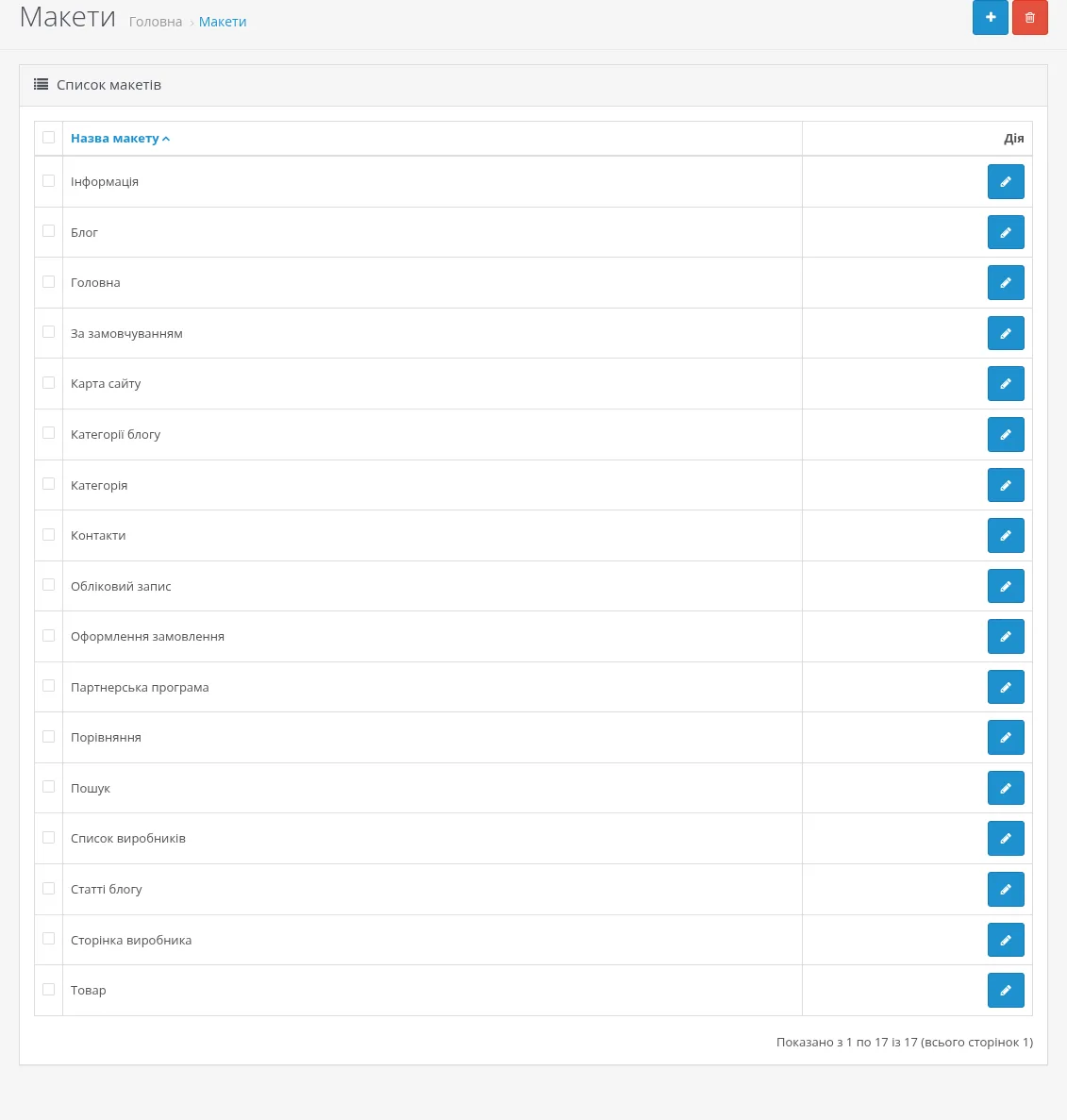
Відкриється сторінка зі списком усіх наявних макетів.
У списку показано назви макетів і кнопки дій для редагування.
Створення нового макета#
Крок 1. Натисніть «Додати»#
Натисніть кнопку Додати (+) у правому верхньому куті списку макетів.
Крок 2. Налаштуйте макет#
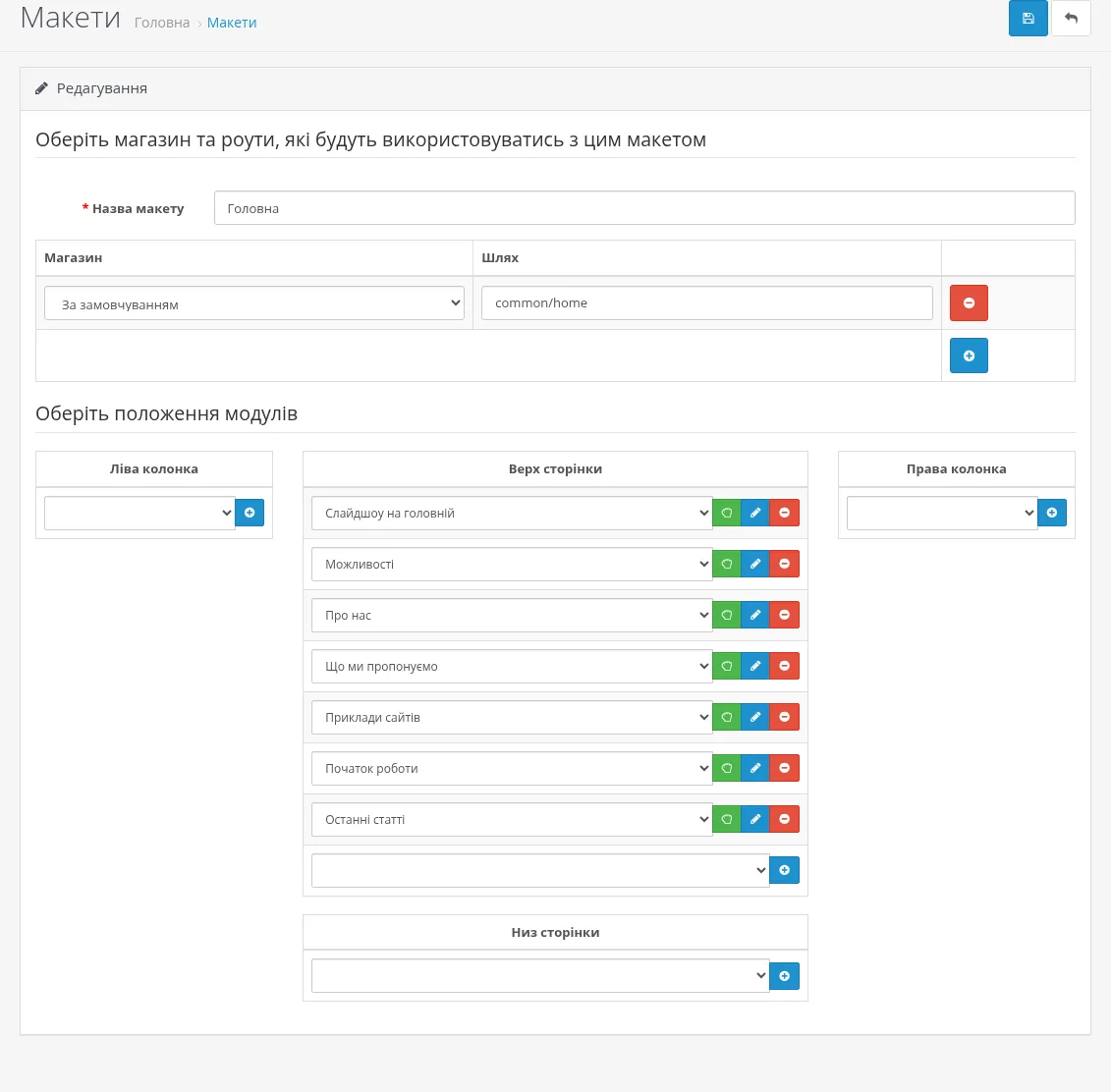
Заповніть форму макета.
Назва макету
Вимоги до назви макета
- Обов'язкове поле: так
- Довжина: від 3 до 64 символів
- Призначення: внутрішня назва для адміністратора
- Приклад: «Спеціальна головна», «Картка товару (особлива)»
Роути макета
Налаштування роутів
- Магазин: виберіть магазин, до якого застосовується макет (для мультимагазину)
- Шлях: вкажіть роут (наприклад,
product/productдля всіх сторінок товарів) - Кілька роутів: до одного макета можна додати кілька пар «магазин — шлях» кнопкою Додати шлях
Розташування модулів
Позиції модулів
- Верх сторінки: над основним вмістом
- Низ сторінки: під основним вмістом
- Ліва колонка: ліва бічна панель
- Права колонка: права бічна панель
- Порядок сортування: визначає порядок показу в межах позиції (менші числа — вище)
Крок 3. Збережіть макет#
Натисніть Зберегти. З'явиться повідомлення про успішне збереження.
Редагування наявного макета#
Крок 1. Знайдіть макет#
У списку макетів знайдіть потрібний.
Натисніть кнопку Редагувати (іконка олівця) біля назви макета.
Крок 2. Змініть налаштування#
Внесіть зміни у формі макета:
- Назва макету: за потреби оновіть назву
- Роути: додайте, видаліть або змініть пари «магазин — шлях»
- Розташування модулів: змініть порядок, додайте нові модулі або приберіть наявні
Керуйтеся тими самими правилами, що й під час створення макета.
Крок 3. Збережіть зміни#
Натисніть Зберегти.
З'явиться повідомлення про успішне оновлення макета.
Примітка: не можна видалити макет, який призначено макетом за замовчуванням для магазину. Інші макети можна видалити, якщо вони не використовуються магазинами, товарами, категоріями, виробниками, статтями, а також статтями чи категоріями блогу.
Докладно про налаштування макета#
Крок 1. Задайте назву макета#
Назва макета — це внутрішній ідентифікатор в адмінпанелі. Вона має бути зрозумілою та унікальною.
Докладні вимоги — у розділі Назва макету нижче.
Крок 2. Налаштуйте роути макета#
Роути визначають, які сторінки вітрини використовують цей макет. Можна призначити кілька пар «магазин — шлях».
Шаблони роутів і приклади — у розділі Роути макета нижче.
Крок 3. Розставте модулі#
Модулі розміщуються в певних позиціях сторінки. У кожній позиції може бути кілька модулів із власним порядком сортування.
Опис позицій і додавання модулів — у розділі Розташування модулів нижче.
Назва макету
- Обов'язкове поле: так
- Довжина: від 3 до 64 символів
- Призначення: внутрішня назва для адміністраторів
- Рекомендація: робіть назву унікальною та зрозумілою
Роути макета
Роути визначають, які сторінки використовують цей макет. Кожен роут складається з:
| Параметр | Опис | Приклади |
|---|---|---|
| Магазин | До якого магазину застосовується (мультимагазин) | За замовчуванням, Магазин 2 |
| Шлях | Роут, для якого вмикається макет | product/product, information/contact, common/home |
Поширені шаблони роутів:
product/product— усі сторінки товарівproduct/category— усі сторінки категорійproduct/manufacturer— сторінки виробниківinformation/information— усі статті (інформаційні сторінки)information/contact— сторінка контактівcommon/home— головна сторінкаaccount/%— сторінки особистого кабінетуcheckout/%— сторінки оформлення замовлення
Зіставлення роутів: роут порівнюється із шаблоном через SQL LIKE, тому символ % означає «будь-яке продовження». Для товарів, категорій, виробників і статей спершу перевіряється макет, вибраний у самому записі (вкладка Дизайн, поле Змінити макет). Якщо жоден роут не підходить, використовується Макет за замовчуванням із Система → Налаштування (вкладка Загальні).
Розташування модулів
Модулі можна розміщувати в чотирьох основних позиціях:
| Позиція | Розташування | Типове використання |
|---|---|---|
| Верх сторінки | Над основним вмістом | Банери, рекомендовані товари, акції |
| Низ сторінки | Під основним вмістом | Супутні товари, додаткова інформація |
| Ліва колонка | Ліва бічна панель | Категорії, фільтри, навігація |
| Права колонка | Права бічна панель | Акції, спеціальні пропозиції |
Порядок сортування: у межах позиції модулі показуються за зростанням порядку сортування (0 — перед 1).
Додавання модулів:
- Виберіть модуль зі списку в потрібній позиції
- Перевірте позицію (Верх сторінки, Низ сторінки, Ліва колонка, Права колонка)
- Вкажіть порядок сортування (0, 1, 2 тощо)
- Натисніть кнопку Додати модуль
Сценарії використання власних макетів#
1. Особливий макет головної сторінки
Створіть унікальну головну сторінку з іншим набором модулів:
- Роут:
common/home - Модулі: рекомендовані товари у верху сторінки, новинки внизу сторінки, акції в правій колонці
- Мета: виділити акції та новинки на головній
2. Покращена сторінка товару
Додайте модулі на сторінки товарів:
- Роут:
product/product - Модулі: рекомендовані товари внизу сторінки, категорії в лівій колонці, банер у правій колонці
- Мета: збільшити перехресні продажі та дати покупцю більше інформації
3. Оптимізація сторінок категорій
Зробіть перегляд категорій зручнішим:
- Роут:
product/category - Модулі: фільтр у лівій колонці, рекомендовані товари категорії у верху сторінки, банер унизу сторінки
- Мета: допомогти покупцям швидше знаходити товари та просувати пропозиції категорії
4. Спрощене оформлення замовлення
Приберіть зайве з процесу оформлення:
- Роут:
checkout/% - Модулі: без бічних колонок (вміст на всю ширину), блок довіри внизу сторінки
- Мета: менше відволікати покупця й підвищити конверсію
Практичний приклад: особливий макет головної сторінки#
Розгляньмо створення власного макета головної від початку до кінця.
Крок 1. Сплануйте макет#
Перед створенням вирішіть, які модулі потрібні на головній:
- Верх сторінки: слайдер рекомендованих товарів
- Низ сторінки: сітка новинок
- Права колонка: банер зі спецпропозиціями
- Ліва колонка: навігація категоріями
Накидайте ескіз, щоб уявити розташування модулів.
Крок 2. Створіть макет#
- Перейдіть до Дизайн → Макети
- Натисніть Додати
- Введіть назву макета: «Спеціальна головна»
- Додайте роут: магазин — «За замовчуванням», шлях —
common/home - Натисніть Зберегти
Крок 3. Додайте модулі до позицій#
- Верх сторінки: модуль «Рекомендовані», порядок сортування 0
- Низ сторінки: модуль «Новинки», порядок сортування 0
- Права колонка: модуль «Банер» (налаштований зі спецпропозиціями), порядок сортування 0
- Ліва колонка: модуль «Категорії», порядок сортування 0
Для кожного натисніть Додати модуль, а потім Зберегти макет.
Модулі мають бути заздалегідь встановлені й налаштовані в Доповнення → Доповнення (тип «Модулі»). Назви модулів у списку залежать від того, як ви назвали їхні екземпляри.
Крок 4. Перевірте макет#
- Відкрийте головну сторінку магазину
- Переконайтеся, що всі модулі на своїх місцях
- Перевірте вигляд на мобільних пристроях
- Перевірте різні розміри екрана
За потреби змініть порядок сортування або налаштування модулів.
Готово: ви створили власний макет головної, який показує рекомендовані товари, новинки та навігацію — усе для кращої конверсії.
Якщо для роуту common/home уже є інший макет (наприклад, стандартний «Головна»), приберіть цей роут з нього, щоб уникнути конфлікту.
Зв'язок з іншими можливостями#
Підтримка кількох магазинів
Макети підтримують мультимагазин:
- Створюйте різні макети для різних магазинів
- Прив'язуйте макети до конкретних магазинів через налаштування роутів
- Кожен магазин може мати зовсім іншу структуру сторінок
Керування модулями
Макети працюють з усіма модулями ocStore:
- Встановіть і налаштуйте модулі в Доповнення → Доповнення (тип «Модулі»)
- Додайте налаштовані модулі до макетів у Дизайн → Макети
- Кожен екземпляр модуля можна розмістити в різних позиціях різних макетів
Зв'язок із шаблоном
Макети доповнюють систему шаблонів:
- Шаблон (тема) відповідає за зовнішній вигляд (HTML/CSS)
- Макет відповідає за розміщення модулів і структуру сторінки
- Разом вони дають повний контроль над дизайном
Найкращі практики#
Стратегія макетів#
- Починайте з простого: беріть стандартні макети й змінюйте за потреби
- Однакова структура: використовуйте схоже розташування модулів для схожих типів сторінок
- Мобільні пристрої: враховуйте, як макет виглядає на смартфонах
- Швидкодія: обмежуйте кількість модулів на сторінці для швидшого завантаження
Керування роутами
- Спершу конкретні: уникайте ситуацій, коли загальний шаблон (наприклад,
account/%) перекриває конкретний роут в іншому макеті - Без конфліктів: стежте, щоб роути різних макетів ненавмисно не перетиналися
- Ретельна перевірка: переконайтеся, що всі шаблони роутів працюють як очікується
- Документування: ведіть список власних роутів на майбутнє
Розміщення модулів
- Логічний порядок: розташовуйте модулі в порядку читання (згори вниз, зліва направо)
- Візуальна ієрархія: важливі модулі мають бути помітнішими
- Баланс: рівномірно розподіляйте модулі між позиціями
- Порожні позиції: залишайте позиції порожніми, якщо вони не потрібні (вони не відображаються)
Усунення проблем#
Поширені проблеми#
Макет не застосовується до сторінок
Можливі причини:
- Шаблон роуту не відповідає роуту сторінки
- Для цього роуту вже є інший макет
- Для запису (товару, категорії тощо) на вкладці Дизайн вибрано інший макет
- Макет прив'язано не до того магазину
Рішення: перевірте налаштування роутів і переконайтеся, що вони точно відповідають роуту сторінки.
Не вдається видалити макет
Можливі причини:
- Макет призначено макетом за замовчуванням для магазину
- Макет використовують товари, категорії, виробники, статті або записи блогу
- Обмеження прав доступу
Рішення:
- Перевірте поле Макет за замовчуванням у Система → Налаштування (вкладка Загальні)
- Спершу призначте записам інші макети
- Переконайтеся, що користувач має право змінювати макети
Модулі не відображаються
Можливі причини:
- Модуль вимкнено
- Модуль не додано до макета
- Шаблон (тема) не виводить цю позицію
- Конфлікт порядку сортування
Рішення:
- Перевірте статус модуля в Доповнення → Доповнення (тип «Модулі»)
- Переконайтеся, що модуль додано до макета в правильну позицію
- Перевірте, чи підтримує шаблон цю позицію
- За потреби змініть порядок сортування
Конфлікти макетів між магазинами
Можливі причини:
- Пари «магазин — шлях» перетинаються
- Макет за замовчуванням конфліктує з макетами конкретного магазину
Рішення: перегляньте всі призначення роутів і переконайтеся, що кожна пара «магазин — шлях» унікальна.
Швидкодія
- Кожен додатковий модуль на сторінці збільшує час завантаження
- Регулярно переглядайте й видаляйте макети, які не використовуються
Підсумок
Тепер ви вмієте:
- Створювати й редагувати макети в ocStore
- Налаштовувати роути макетів і розташування модулів
- Використовувати макети для різних типів сторінок і магазинів
- Поєднувати макети з модулями й шаблонами
- Дотримуватися найкращих практик керування макетами
Що далі: