Локалізація
Вступ#
Вкладка Локалізація відповідає за адаптацію магазину до певного регіону та мови. Ці налаштування визначають, як покупці бачать вітрину, яка валюта використовується в розрахунках і в яких одиницях виміру вказуються параметри товарів.
Як відкрити налаштування локалізації#
Крок 1. Перейдіть до налаштувань#
Увійдіть в адмін-панель і перейдіть у Система → Налаштування.
Крок 2. Відкрийте магазин на редагування#
Знайдіть свій магазин у Списку магазинів і натисніть кнопку «Редагувати» (синя кнопка з олівцем) праворуч.
Крок 3. Виберіть вкладку «Локалізація»#
У формі налаштувань магазину відкрийте вкладку Локалізація.
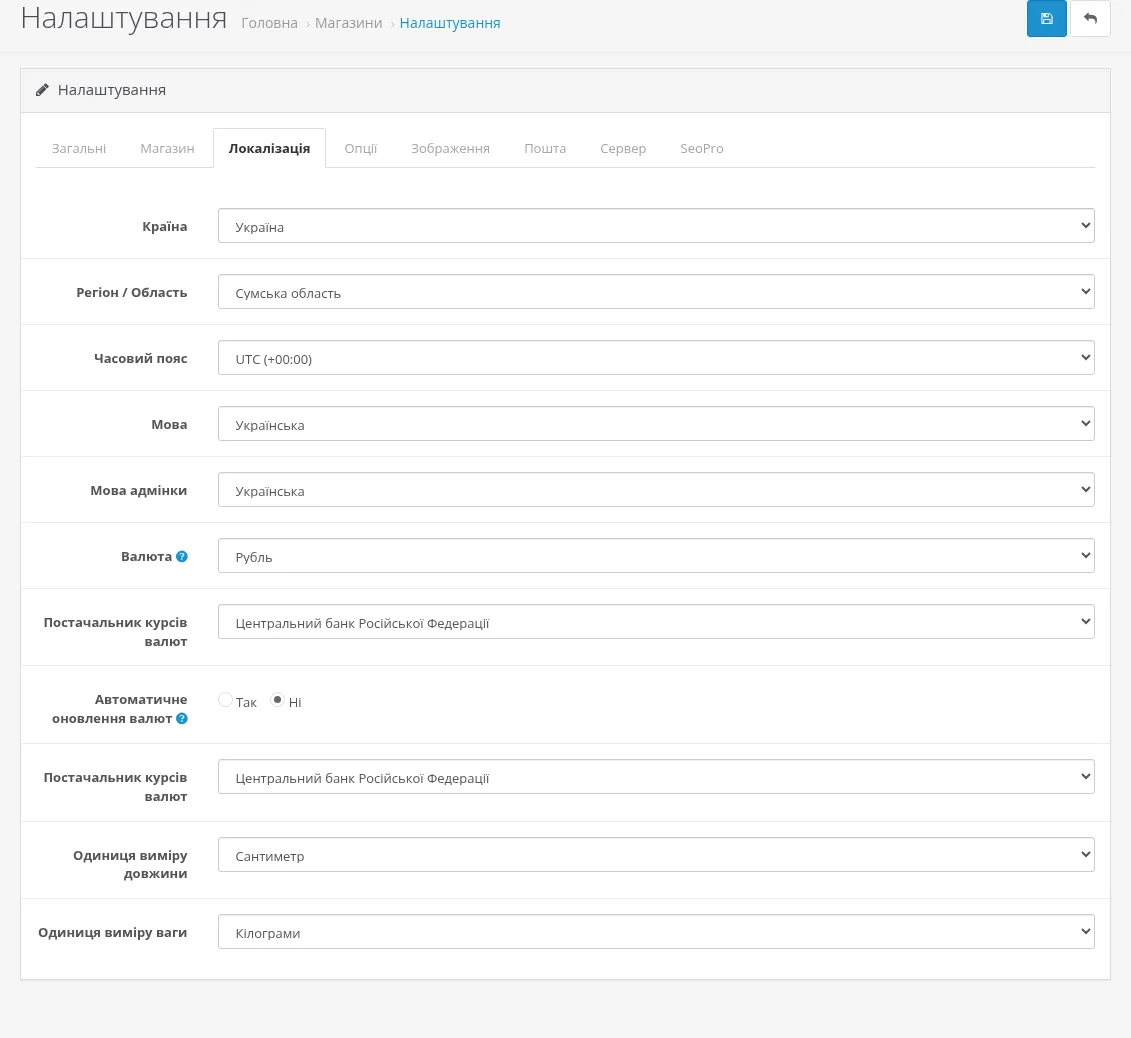
Поля налаштувань#
Нижче наведено основні поля вкладки Локалізація.
Географія, час і мова#
- Країна: основна країна, у якій працює магазин.
- Регіон / Область: конкретний регіон чи область (список залежить від вибраної країни).
- Часовий пояс: часовий пояс магазину, за яким фіксуються дати замовлень і записів.
- Мова: мова вітрини за замовчуванням.
- Мова адмінки: мова інтерфейсу адмін-панелі.
Валюта та автооновлення курсів#
- Валюта: валюта за замовчуванням, у якій задаються ціни товарів. Після зміни очистіть кеш і cookie браузера, щоб побачити результат.
- Постачальник курсів валют: джерело курсів для оновлення — доповнення групи Курси валют (у стандартному ocStore: Національний банк України, ECB, ЦБ РФ, Fixer). Доповнення має бути встановлене й увімкнене в Доповнення → Доповнення → Курси валют.
- Автоматичне оновлення валют: значення Так вмикає щоденне автоматичне оновлення курсів валют.
Одиниці виміру#
- Одиниця виміру довжини: одиниця за замовчуванням для розмірів товарів (наприклад, сантиметр, дюйм).
- Одиниця виміру ваги: одиниця за замовчуванням для ваги товарів (наприклад, кілограм, фунт).
Щоб додати нові мови, валюти чи одиниці виміру, спершу створіть їх у розділі Система → Локалізація. Після цього вони з'являться у списках вкладки Локалізація.
Типові завдання#
Додавання нової мови вітрини#
Якщо ви хочете зробити магазин багатомовним:
- Перейдіть у Система → Локалізація → Мови і спершу додайте нову мову (файли перекладу для неї мають бути встановлені).
- Поверніться до Система → Налаштування → вкладка Локалізація.
- За потреби виберіть нову мову в полі Мова, щоб зробити її мовою за замовчуванням.
- Натисніть «Зберегти».
Увімкнення автоматичного оновлення курсів#
Щоб ціни для покупців з інших країн залишалися точними:
- Установіть і ввімкніть потрібного постачальника курсів у Доповнення → Доповнення → Курси валют (наприклад, Національний банк України — для нього в магазині має бути валюта «Гривня»).
- На вкладці Локалізація виберіть його в полі Постачальник курсів валют.
- Установіть Автоматичне оновлення валют у значення Так.
- Переконайтеся, що валюта за замовчуванням (поле Валюта) — це базова валюта, відносно якої рахуються інші.
Найкращі практики#
Керування валютами
Динамічні курси
- Валюта за замовчуванням: завжди вибирайте валюту, у якій ви ведете облік і задаєте ціни товарів в адмін-панелі.
- Автооновлення: якщо магазин приймає кілька валют, рекомендуємо ввімкнути автооновлення, щоб ціни залишалися конкурентними й відповідали ринковому курсу.
Локалізація для зручності покупців
Персоналізовані покупки
- Точний регіон: правильно вкажіть країну й регіон — вони часто є відправною точкою для розрахунку доставки та податків.
- Узгоджені одиниці: вибирайте одиниці, стандартні для вашого основного ринку, щоб не плутати покупців (наприклад, кілограми для Європи та фунти для США).
Вітрина мовою ваших покупців суттєво підвищує конверсію та довіру.
Усунення проблем#
Курси валют не оновлюються
Проблеми з локалізацією та сервером
- Налаштування валют: перевірте, що потрібні валюти правильно налаштовані в Система → Локалізація → Валюта.
- Постачальник курсів: перевірте, що доповнення курсів валют установлено, увімкнено й вибрано в полі Постачальник курсів валют.
- Підключення сервера: сервер має мати доступ до зовнішніх сервісів курсів валют. Якщо вихідні з'єднання обмежено, зверніться до хостинг-провайдера.
- Ручне оновлення: оновити курси вручну можна кнопкою «Оновити курси валют» у списку валют.
Одиниці виміру відображаються неправильно
Одиниці за замовчуванням і дані товарів
- Одиниці за замовчуванням: перевірте, що на вкладці Локалізація вибрано правильні Одиницю виміру довжини та Одиницю виміру ваги.
- Дані товарів: розміри й вага кожного товару задаються на вкладці Дані форми товару разом з одиницями виміру. Переконайтеся, що там вибрано ті самі одиниці, що й за замовчуванням.
«Локалізація — це більше, ніж переклад: вона дає покупцеві відчуття, що він удома. Правильні регіональні налаштування — фундамент міжнародної торгівлі.»