Регіони
Вступ#
Регіони (області, штати, провінції, території) — це адміністративні одиниці всередині країн. Вони потрібні для точного збору адрес, розрахунку регіональних податків і правил доставки для окремих територій. Кожен регіон належить певній країні та може мати власний код (наприклад, скорочення штату) і статус. Правильно налаштовані регіони дають покупцям змогу вибрати свою область під час оформлення замовлення.
Як відкрити розділ регіонів#
Крок 1. Перейдіть до регіонів#
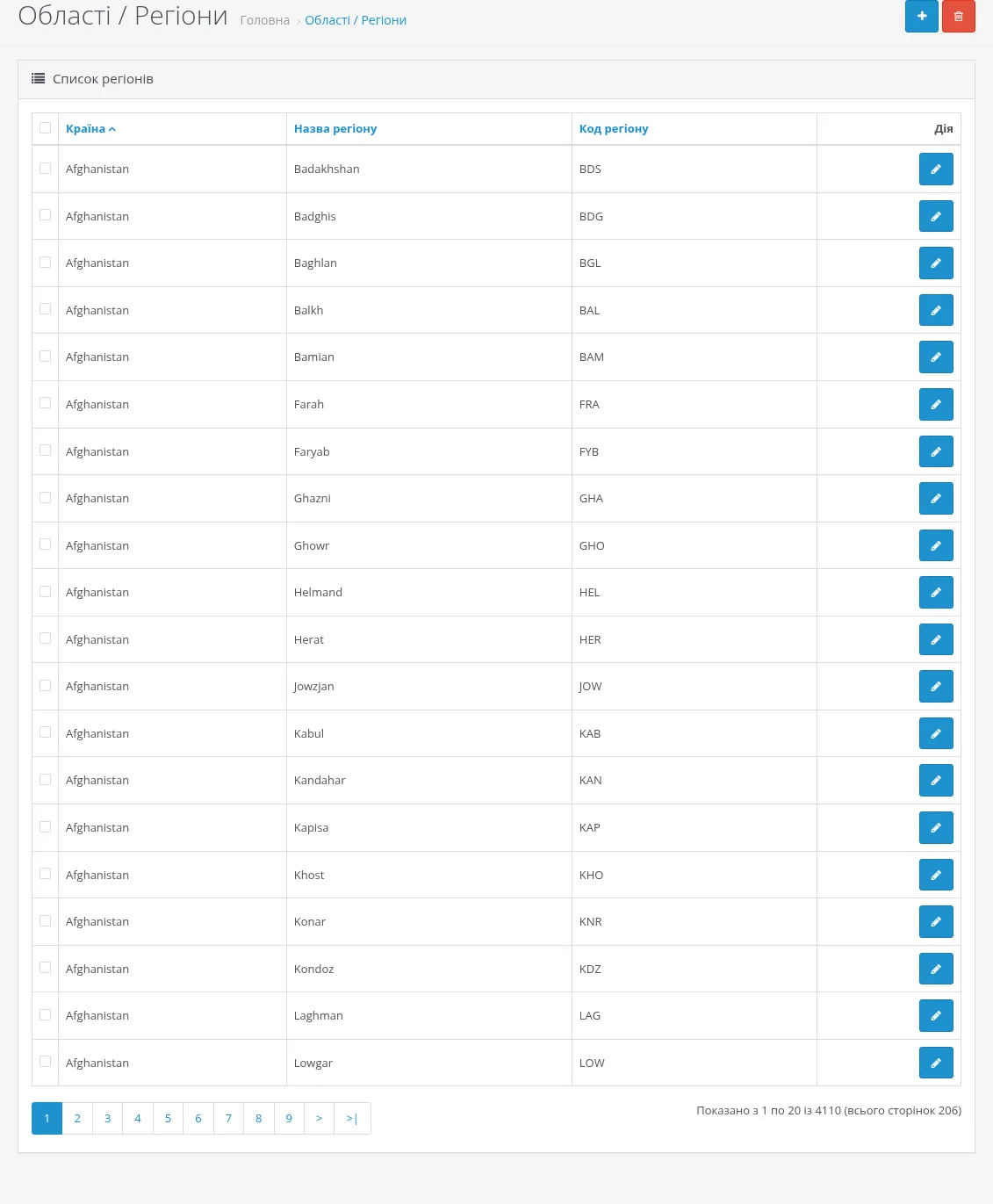
Увійдіть в адмін-панель і перейдіть у Система → Локалізація → Регіони (сторінка має заголовок «Області / Регіони»).
Крок 2. Список регіонів#
Відкриється Список регіонів з назвами, кодами та країнами.
Крок 3. Керування регіонами#
Кнопкою «Додати» створюйте новий регіон, кнопкою «Редагувати» змінюйте наявний.
Огляд інтерфейсу#
Поля регіону#
Основні параметри регіону
Ідентифікація
- Назва регіону: (обов'язково) повна назва, 3–128 символів (наприклад, «Київська область», «Каліфорнія», «Онтаріо», «Баварія»)
- Код регіону: скорочення або код (наприклад, «32», «CA», «ON», «BY»)
- Країна: країна, до якої належить регіон
- Статус: увімкнення або вимкнення регіону для вибору покупцями
Стандарти кодів регіонів
Правила кодування
- Коди ISO 3166-2: у багатьох країнах є офіційні коди адміністративних одиниць (наприклад, UA-32, US-CA, CA-ON, DE-BY).
- Місцеві скорочення: поширені скорочення (наприклад, «CA» для Каліфорнії, «NSW» для Нового Південного Уельсу).
- Числові коди: у деяких країнах регіони мають числові коди.
- Послідовність: використовуйте єдину систему кодів у межах країни — так простіше обробляти дані.
Для країн з регіональними правилами оподаткування чи доставки переконайтеся, що задано всі потрібні регіони. Якщо регіону бракує, покупець може не завершити оформлення замовлення, коли вибір регіону обов'язковий.
Типові завдання#
Додавання регіонів для нової країни#
Коли ви виходите на ринок нової країни, де потрібен вибір регіону:
- Перейдіть у Система → Локалізація → Регіони і натисніть «Додати».
- Виберіть Країну зі списку (країну має бути попередньо створено й увімкнено в Система → Локалізація → Країни).
- Введіть Назву регіону — офіційну назву.
- Вкажіть Код регіону за офіційними чи місцевими стандартами.
- Установіть Статус «Включено», щоб регіон був доступний покупцям.
- Натисніть «Зберегти». Повторіть для всіх регіонів країни.
Налаштування регіональних податків#
Щоб задати різні податкові ставки для регіонів:
- Переконайтеся, що всі регіони країни задано.
- Об'єднайте потрібні регіони в географічні зони в Система → Локалізація → Географічні зони.
- Перейдіть у Система → Локалізація → Податки → Податкові ставки і створіть ставки для відповідних географічних зон.
- Призначте ставки потрібним податковим класам.
- Протестуйте оформлення замовлення з адресами в різних регіонах, щоб перевірити розрахунок податків.
Керування доступністю регіонів#
Щоб керувати роботою з регіонами:
- Вимикайте регіони, куди ви не доставляєте, установивши статус «Виключено».
- Вмикайте регіони в міру розширення географії доставки.
- Задайте регіон за замовчуванням у налаштуваннях магазину (вкладка Локалізація, поле Регіон / Область).
- Використовуйте географічні зони для складних регіональних правил доставки та оподаткування.
Найкращі практики#
Стратегія роботи з регіонами
Повне охоплення
- Повні набори: задавайте всі регіони для країн, де ви збираєте регіональні дані.
- Офіційні джерела: беріть назви та коди з державних джерел.
- Очікування покупців: додавайте регіони, які покупці очікують побачити (навіть якщо поки туди не доставляєте).
- Планування: задайте регіони до запуску продажів у новій країні, щоб уникнути розбіжностей у даних.
Цілісність даних
Точне налаштування
- Послідовність кодів: використовуйте однакові правила кодування в межах країни.
- Стандартні назви: використовуйте офіційні назви, а не розмовні.
- Прив'язка до країни: перевіряйте, що кожен регіон належить правильній країні.
- Актуальність: оновлюйте регіони у разі адміністративних змін (нові чи перейменовані регіони).
Не можна видалити регіон, який: 1) вибрано регіоном магазину за замовчуванням, 2) призначено магазинам, 3) використовується в адресах покупців, 4) використовується в даних партнерів або 5) входить до географічних зон. Перевірте повідомлення про помилки та перепризначте залежності перед видаленням.
Усунення проблем#
Регіон не відображається у списку для країни
Проблеми з видимістю
- Статус: перевірте, що регіон має статус Включено.
- Статус країни: переконайтеся, що країну також увімкнено.
- Прив'язка до країни: перевірте, що регіон належить правильній країні.
- Кеш: очистіть кеш, щоб оновити списки регіонів.
Податок неправильно розраховується для певного регіону
Проблеми з налаштуванням податків
- Регіон: перевірте, що регіон існує та входить до потрібної географічної зони.
- Податкові ставки: перевірте, що ставки прив'язано до правильної географічної зони.
- Географічні зони: переконайтеся, що регіон включено до зон, які використовуються в податкових правилах.
- Тестування: перевірте з точною адресою, щоб знайти прогалини в налаштуваннях.
Не вдається видалити регіон
Залежності
- За замовчуванням: регіон може бути вибрано за замовчуванням у налаштуваннях магазину.
- Адреси покупців: регіон може використовуватися в адресах покупців.
- Географічні зони: регіон може входити до географічних зон для доставки чи податків.
- Рішення: перепризначте всі залежності на інший регіон перед видаленням.
Коди регіонів не приймаються під час оформлення замовлення
Проблеми з перевіркою
- Формат коду: деякі платіжні системи чи служби доставки перевіряють коди регіонів.
- Регістр: переконайтеся, що коди мають очікуваний регістр (зазвичай великі літери).
- Спецсимволи: уникайте спецсимволів у кодах, якщо вони не потрібні.
- Документація: перевірте вимоги платіжної системи до формату кодів регіонів.
«Регіони — це детальна географія торгівлі, де національні правила зустрічаються з місцевою реальністю. Кожен заданий регіон робить адреси точнішими, податки — правильнішими, а доставку — надійнішою.»