Редактор перекладу
Вступ#
Редактор перекладу в ocStore дає змогу перевизначити будь-який текстовий рядок вітрини магазину без зміни самих мовних файлів. Завдяки цьому ваші правки «стійкі до оновлень»: вони не зникнуть під час оновлення ocStore чи доповнень. Це оптимальний спосіб налаштувати фірмові формулювання, покращити тексти або виправити помилки перекладу.
Редактор перекладу в ocStore 3 працює лише для вітрини (мовні файли catalog/language/...). Тексти адмінки через нього змінити не можна.
Список перекладів#
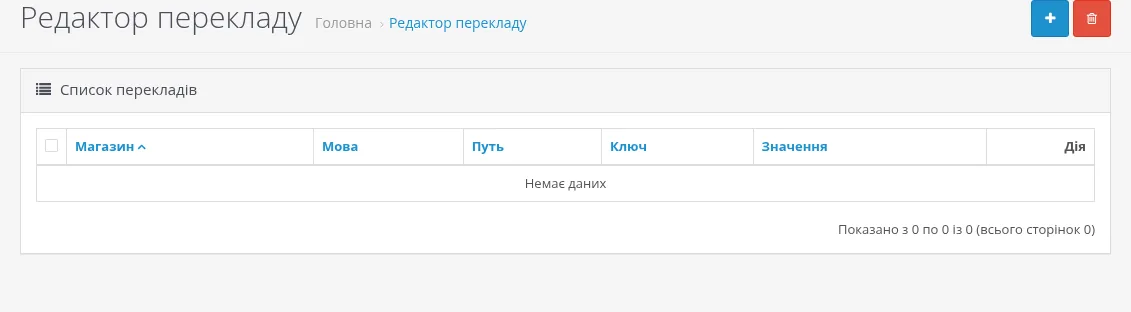
У списку відображаються всі активні перевизначення перекладу в магазині (стовпці: Магазин, Мова, Путь, Ключ, Значення). Тут можна:
- Додати: створити нове перевизначення.
- Редагувати: змінити наявне перевизначення.
- Видалити: видалити перевизначення й повернути стандартний текст.
Порада: перевизначення зберігаються в базі даних. Щоб повернути оригінальний текст ocStore або доповнення, просто видаліть відповідний запис у редакторі перекладу.
Створення перевизначення#
Щоб змінити певний текст на вітрині, виконайте такі кроки:
Крок 1. Відкрийте редактор#
- Увійдіть в адмінку ocStore.
- Перейдіть у Дизайн → Редактор перекладу.
- Натисніть кнопку Додати (+).
Крок 2. Виберіть шлях і ключ#
- Магазин: виберіть магазин, у якому має діяти зміна.
- Мова: виберіть мову.
- Путь: виберіть сторінку або модуль, де розташований текст (наприклад,
common/headerдля шапки). - Ключ: виберіть потрібну текстову змінну зі списку. Список заповнюється автоматично відповідно до вибраного шляху.
Крок 3. Задайте нове значення#
- За замовчуванням: у цьому полі для довідки показано поточний текст.
- Значення: введіть свій текст.
- Натисніть Зберегти.
Форма редактора перекладу#
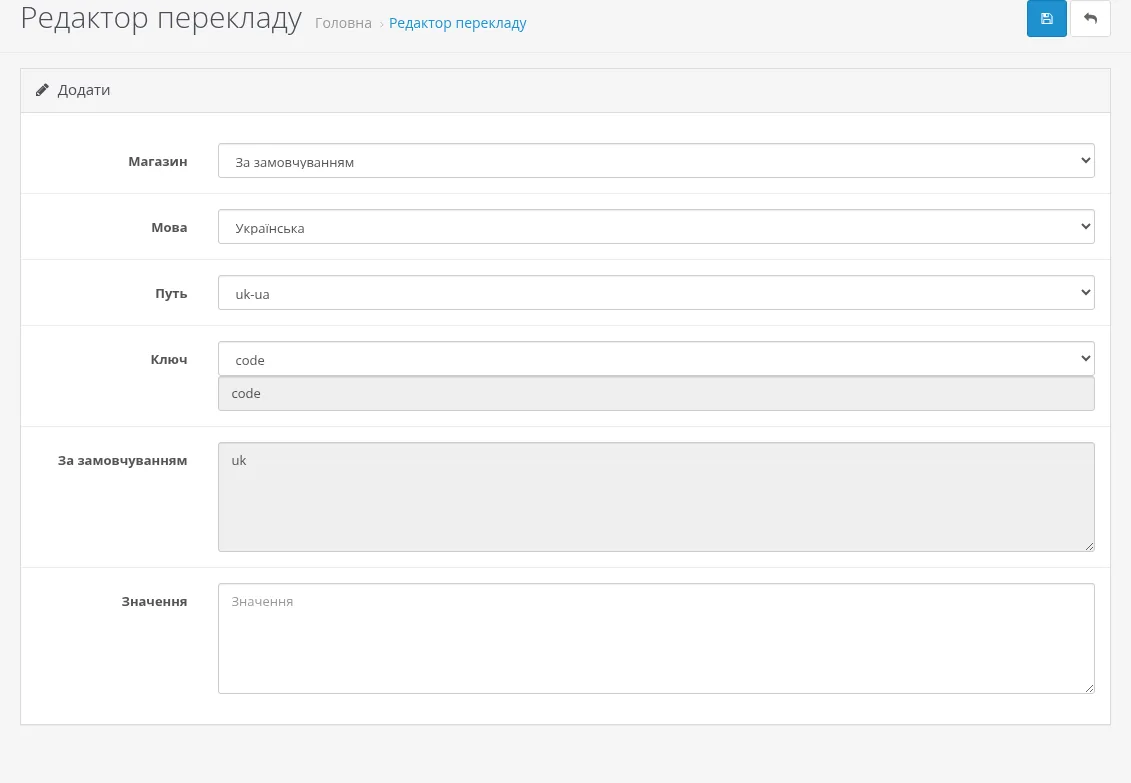
Поля форми#
- Магазин: дає змогу мати різні тексти для одного елемента в різних магазинах (якщо їх кілька).
- Мова: обов'язкове для багатомовних магазинів, щоб змінювався саме потрібний переклад.
- Путь: внутрішній шлях до мовного файлу. Наприклад,
checkout/checkoutмістить рядки сторінки оформлення замовлення. - Ключ: ідентифікатор конкретного текстового рядка, вибирається зі списку.
- За замовчуванням: показує оригінальний текст із мовного файлу, щоб ви знали, що саме змінюєте.
- Значення: ваш текст, який відображатиметься на вітрині.
Як знайти шлях: якщо не знаєте, який шлях містить потрібний текст, подивіться на URL сторінки (параметр route). Для сторінки товару це зазвичай product/product, для сторінки контактів — information/contact.
Рекомендації#
Стратегія налаштування
Фірмовий стиль і послідовність
Єдиний тон:
- Голос бренду: за допомогою редактора перекладу узгодьте всі кнопки й повідомлення з характером вашого бренду (наприклад, замініть «Купити» на «До кошика»).
- Термінологія: використовуйте однакові терміни в усьому магазині, щоб не заплутувати покупців.
- Зрозумілість: переписуйте технічні або нечіткі повідомлення про помилки на корисні, зрозумілі інструкції.
Підтримка:
- Мінімум змін: перевизначайте лише ті рядки, які справді потрібно змінити, щоб список залишався керованим.
- Документуйте зміни: занотовуйте, чому змінено певні рядки, особливо з юридичних причин.
Порада щодо UX: невеликі зміни, як-от «Реєстрація» → «Приєднатися до клубу», можуть помітно вплинути на залученість і конверсію.
Кілька мов і магазинів
Глобальне керування
Локалізація:
- Регіональні особливості: адаптуйте загальний мовний пакет до конкретного регіону чи аудиторії.
- Різні магазини: якщо у вас кілька магазинів (наприклад, B2B і B2C), використовуйте різні підписи для тих самих ключів відповідно до аудиторії.
Точність:
- Довжина тексту: стежте, щоб переклад не був значно довшим за оригінал — це може зламати верстку теми.
- Збереження змінних: не видаляйте заповнювачі на кшталт
%s(наприклад,Показано з %s по %s із %s) — замість них динамічно підставляються числа.
SEO: зміна тексту через редактор перекладу безпечна для SEO, бо змінює саме HTML-код, який індексують пошукові системи.
Типові завдання#
Крок 1. Заміна «Купити» на «Замовити»#
- Перейдіть у Дизайн → Редактор перекладу і натисніть Додати.
- Виберіть Магазин і Мову.
- Задайте Путь
uk-ua(загальний мовний файл, де визначено кнопки) або конкретний шлях, наприкладproduct/product. - Знайдіть Ключ
button_cart. - Введіть «Замовити» в поле Значення і натисніть Зберегти.
Крок 2. Зміна вітального повідомлення#
- У редакторі перекладу додайте новий запис.
- Виберіть Путь
common/header(або інший шлях, де ваша тема виводить вітання). - Знайдіть відповідний ключ (залежить від теми).
- Введіть свій текст і натисніть Зберегти.
Застереження та обмеження#
Важливі застереження
- Заповнювачі: ніколи не видаляйте й не змінюйте порядок заповнювачів на кшталт
%s,%d. Вони потрібні системі для підстановки динамічних даних. - HTML-теги: одні рядки допускають HTML, інші — ні. Додавання HTML у рядок, який його не очікує, може зламати верстку або створити проблеми з безпекою.
- Кеш: після збереження перекладу може знадобитися очистити кеш шаблонів у «Налаштуваннях розробника» (кнопка з шестернею на Панелі стану), щоб побачити зміни.
- Сталість після оновлень: правки в редакторі перекладу зберігаються під час оновлень, але якщо доповнення в новій версії змінить назви ключів, старе перевизначення може перестати працювати.
Усунення несправностей#
Зміни не з'являються
Проблема: ви зберегли переклад, але на сайті все ще старий текст.
Кроки діагностики:
- Кеш: натисніть синю кнопку з шестернею на Панелі стану й очистіть кеш шаблонів (і SASS).
- Шлях: переконайтеся, що вибрано правильний шлях. Деякі тексти використовуються в кількох місцях (наприклад, «Купити» є в
product/product,product/categoryта в модулях). - Магазин: переконайтеся, що ви переглядаєте той самий магазин, для якого створено перевизначення.
Швидкі рішення:
- Очистіть кеш браузера.
- Якщо ви використовуєте сторонню тему, перевірте, чи немає в неї власної системи перекладів або кешу.
- Якщо текст «зашитий» прямо в шаблоні теми (а не взятий з мовного файлу), редактор перекладу його не змінить — правте шаблон.
Як знайти потрібний ключ
Проблема: у списку забагато ключів, і ви не можете знайти потрібний.
Кроки діагностики:
- Пошук: виберіть ключ і подивіться на поле «За замовчуванням» — воно показує поточний текст рядка.
- Перегляд файлу: якщо так і не знайшли, відкрийте мовний файл через FTP (наприклад,
catalog/language/uk-ua/checkout/checkout.php) і подивіться назву ключа.
Швидкі рішення:
- Орієнтуйтеся на типові префікси:
text_— підписи,button_— кнопки,error_— помилки,entry_— поля форм.
«Редактор перекладу — це міст між типовим магазином і персоналізованим брендом. Він дає повний контроль над голосом магазину без жодного рядка коду».