Файли для завантаження
Вступ#
Файли для завантаження в ocStore дозволяють продавати цифрові товари — програми, електронні книги, музику, відео та інші файли. Покупець отримує доступ до файлу лише після оплати замовлення, а реальне ім’я файлу на сервері приховане.
Відеоурок#
Відео (англійською, OpenCart 4): https://youtu.be/DJ5wx3Cii90
- Продаж програм, електронних книг, музики, відео та іншого цифрового контенту
- Автоматичний доступ до файлу після оплати
- Захищений доступ лише для авторизованих покупців
- Жодних витрат на доставку
Як відкрити розділ#
Крок 1. Перейдіть до адмінки#
Увійдіть до адмінки ocStore і перейдіть до Каталог → Файли для завантаження.
Крок 2. Перегляньте список#
Відкриється список наявних файлів для завантаження з можливістю додати нові.
Повний цикл роботи із завантаженнями#
Крок 1. Відкрийте розділ#
- Перейдіть до Каталог → Файли для завантаження.
- Натисніть кнопку Додати (+).
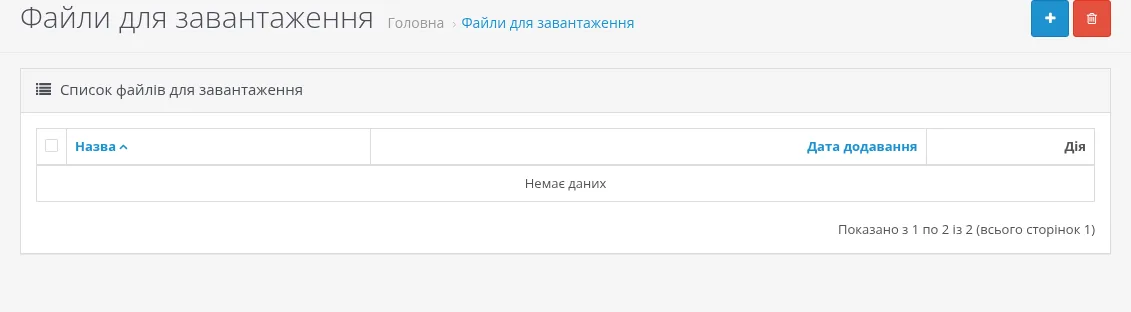
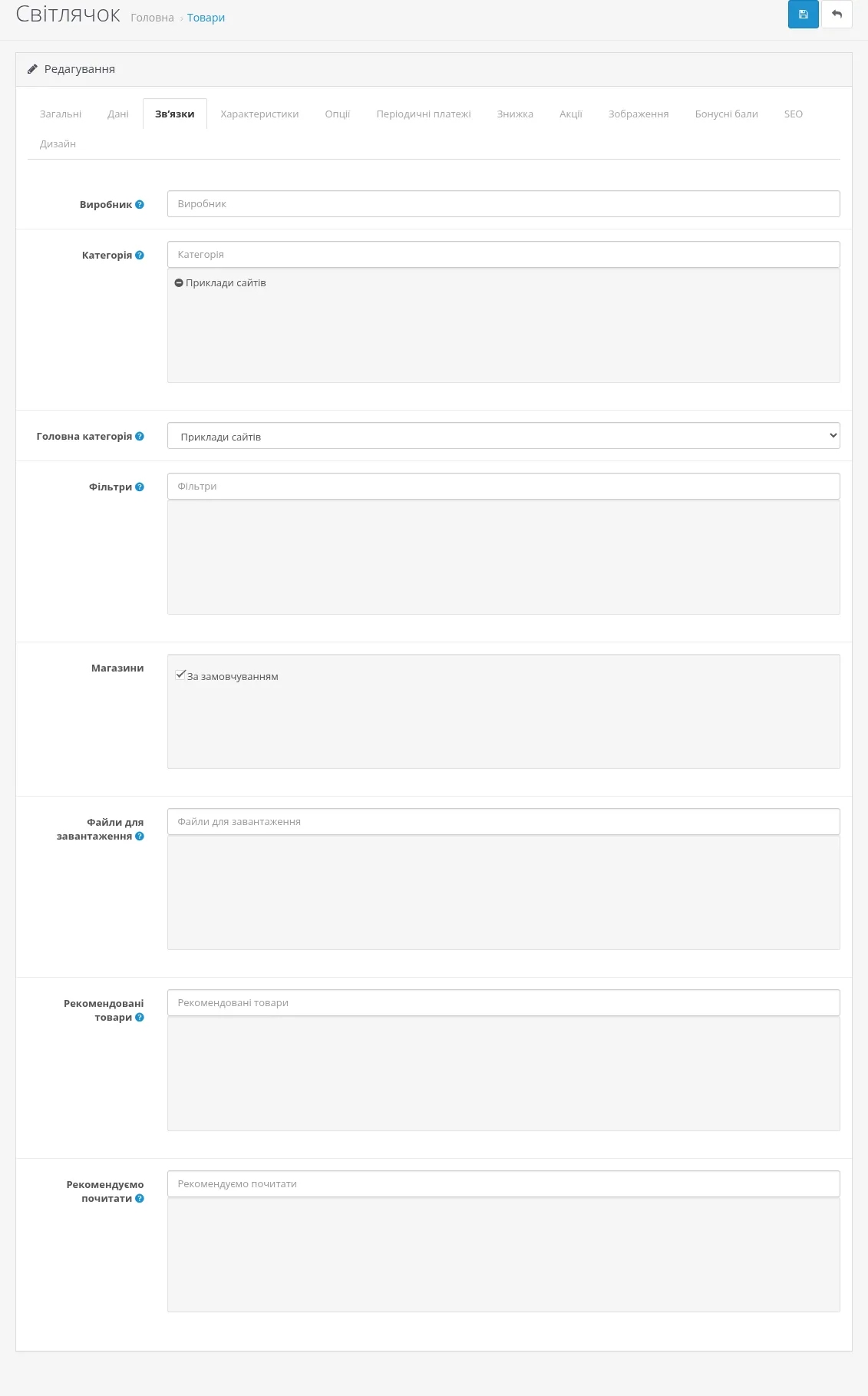
В ocStore 3 файл для завантаження спочатку створюється в цьому розділі, а потім прив’язується до товару на вкладці Зв’язки форми товару. Створити новий файл безпосередньо з форми товару не можна.
Крок 2. Заповніть форму#
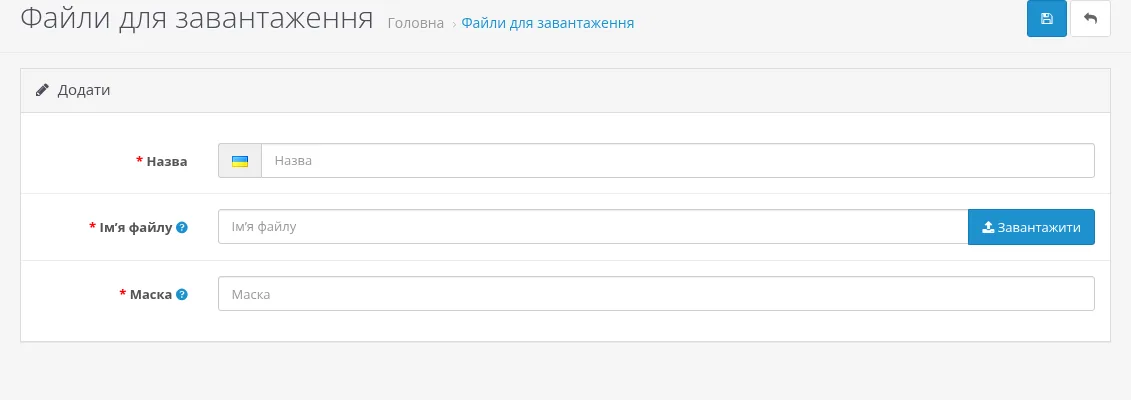
| Поле | Опис | Обов’язкове |
|---|---|---|
| Назва | Назва файлу, яку бачить покупець (окремо для кожної мови), від 3 до 64 символів | Так |
| Ім’я файлу | Фактичне ім’я файлу в теці download на сервері; заповнюється автоматично після завантаження |
Так (автоматично) |
| Маска | Ім’я, під яким файл буде збережено на комп’ютері покупця | Так |
- Використовуйте зрозумілі, описові назви.
- Задавайте змістовну маску — саме це ім’я побачить покупець, коли збереже файл.
- Для багатомовного магазину заповніть назву для кожної мови.
- Ім’я файлу та маска мають відрізнятися — так прямий доступ до файлу за посиланням стане неможливим.
Крок 3. Завантажте файл#
Додайте цифровий файл:
- Натисніть кнопку Завантажити біля поля Ім’я файлу.
- Оберіть файл на своєму комп’ютері.
- Після завантаження ocStore збереже файл у теці
downloadз випадковим суфіксом і автоматично заповнить поля Ім’я файлу та Маска. - Дозволені типи файлів задаються в Система → Налаштування → вкладка «Сервер» → «Дозволені типи файлів» та «Дозволені Mime типи файлів».
- Максимальний розмір файлу обмежують налаштування PHP на сервері (
upload_max_filesize,post_max_size).
Великі файли можна також завантажити по FTP у теку download, а потім вручну вказати їхнє ім’я в полі Ім’я файлу.
- Стискайте великі файли в ZIP.
- Оптимізуйте зображення та відео.
- Використовуйте описові імена файлів без пробілів.
- Перевіряйте завантаження перед публікацією товару.
- Стежте за вільним місцем на сервері.
Крок 4. Збережіть#
Натисніть Зберегти, щоб створити запис.
- Файл з’явився у списку файлів для завантаження.
- Завантаження на сервер пройшло успішно.
- Завантаження працює ще до прив’язки до товару.
Керування наявними файлами#
Редагування#
- У списку натисніть Редагувати навпроти потрібного файлу.
- Оновіть файл або інші параметри.
- Натисніть Зберегти.
- Оновлюйте файл, коли виходить нова версія.
- Підтримуйте назви файлів актуальними.
Видалення#
В ocStore 3 не можна видалити файл, який прив’язаний до товарів: з’явиться помилка «Неможливо видалити завантаження тому, що воно використовується в N товарах». Спочатку відв’яжіть файл від усіх товарів. Після видалення покупці, які раніше купили товар з цим файлом, втратять до нього доступ.
- У списку позначте потрібні файли прапорцями.
- Натисніть кнопку Видалити та підтвердьте дію.
- Запис про файл буде видалено.
Робота з файлами#
Типи файлів#
ocStore підтримує різні формати цифрових файлів (за умови, що їх дозволено в налаштуваннях):
| Тип файлу | Типове використання | На що звернути увагу |
|---|---|---|
| Електронні книги, інструкції, документація | Оптимізуйте для вебу | |
| ZIP | Програми, набори файлів | Стискайте великі файли |
| EXE | Програми для Windows | Додайте інструкцію з встановлення |
| MP3 | Аудіо, музика, подкасти | Розгляньте потокове відтворення |
| MP4 | Відео, уроки, курси | Оптимізуйте для вебу |
| DOC/PPT | Документи, презентації | Розгляньте конвертацію в PDF |
| JPG/PNG | Зображення, графіка | Оптимізуйте для перегляду |
| TXT/CSV | Дані, текстові документи | Перевірте кодування |
Рекомендації щодо файлів#
- Стискайте великі файли в ZIP.
- Оптимізуйте зображення та відео.
- Використовуйте описові імена файлів без пробілів.
- Перевіряйте завантаження перед публікацією.
- Стежте за місцем на сервері.
- Ведіть облік версій оновлених файлів.
- Дотримуйтеся єдиних правил найменування.
- Регулярно створюйте резервні копії теки
download.
Прив’язка до товарів#
Як прив’язати файл до товару#
Крок 1. Відкрийте товар#
Перейдіть до Каталог → Товари і відкрийте потрібний товар на редагування.
Крок 2. Перейдіть на вкладку «Зв’язки»#
У формі товару відкрийте вкладку Зв’язки.
Крок 3. Додайте файл#
У полі Файли для завантаження почніть вводити назву файлу та оберіть його зі списку автодоповнення. Збережіть товар.
Як це бачить покупець#
Отримання доступу#
Процес завантаження для покупця
Після покупки
- Покупець оформлює замовлення товару з файлом.
- Доступ відкривається, коли замовлення отримує один зі статусів, вибраних у полі «Статус завершеного замовлення» (Система → Налаштування → вкладка «Опції»).
- Покупець отримує лист про зміну статусу замовлення.
Завантаження
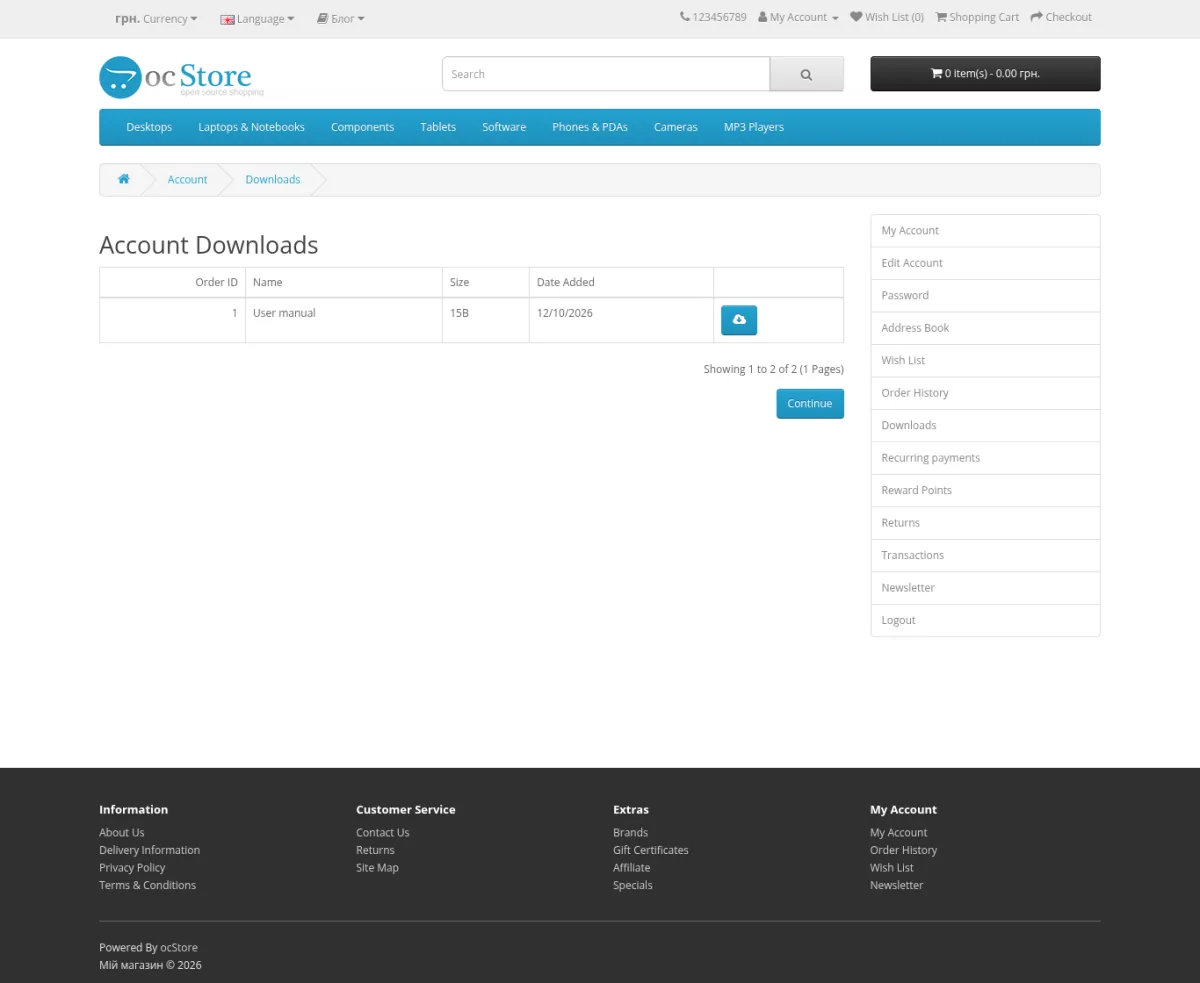
- Покупець входить в особистий кабінет.
- Переходить до розділу Завантаження.
- Натискає посилання для потрібного файлу.
- Файл зберігається на його пристрій під ім’ям, указаним у масці.
Сповіщення електронною поштою#
ocStore надсилає покупцю листи про замовлення та зміну його статусу; після досягнення завершеного статусу файли стають доступні в особистому кабінеті.
- Давайте зрозумілі інструкції із завантаження (наприклад, в описі товару).
- Вказуйте технічні вимоги для програм.
- Залиште контакти підтримки на випадок проблем.
Усунення несправностей#
Типові проблеми із завантаженнями
Проблеми під час завантаження на сервер#
- Перевірте обмеження розміру файлу в налаштуваннях PHP.
- Перевірте права на запис у теку
download. - Переконайтеся, що тип файлу є в списку дозволених у налаштуваннях.
- Спробуйте інший браузер.
Покупець не може завантажити файл#
- Перевірте, що статус замовлення входить до «Статус завершеного замовлення».
- Переконайтеся, що покупець увійшов до облікового запису.
- Перевірте, що файл фізично існує в теці
download.
Проблеми з продуктивністю#
- Оптимізуйте великі файли.
- Для дуже великих файлів розгляньте CDN або зовнішнє сховище.
- Стежте за використанням трафіку та ресурсів сервера.
Безпека#
- Ім’я файлу та маска мають відрізнятися, щоб файл не можна було отримати напряму.
- Регулярно створюйте резервні копії файлів.
- Перевіряйте журнали сервера на підозрілу активність.
- Перевіряйте завантаження від імені покупця.
- Дивіться журнал помилок (Система → Обслуговування → Журнал помилок).
- Перевіряйте права та власника файлів.
- Тестуйте завантаження після оновлень.
Рекомендації#
- Перевіряйте всі файли перед публікацією.
- Давайте покупцям зрозумілі інструкції.
- Підтримуйте файли актуальними та захищеними.
- Надавайте підтримку з питань завантаження.
- Ведіть облік версій файлів.
- Використовуйте описові назви.
Підтримка покупців#
- Надавайте зрозумілі інструкції із завантаження.
- Пропонуйте технічну підтримку.
- Збирайте відгуки про процес завантаження.
- Створіть інструкцію з усунення типових проблем.
- За потреби пропонуйте альтернативні способи отримання файлу.
Практичний приклад: продаж електронної книги#
Розгляньмо повний приклад налаштування електронної книги для цифрового магазину:
Крок 1. Створіть запис файлу#
- Перейдіть до Каталог → Файли для завантаження.
- Натисніть Додати.
- Вкажіть Назва: «Повний посібник із цифрового маркетингу».
Крок 2. Завантажте файл книги#
- Натисніть кнопку Завантажити.
- Оберіть PDF-файл
digital-marketing-guide.pdf. - Переконайтеся, що поля Ім’я файлу та Маска заповнилися автоматично (маска —
digital-marketing-guide.pdf). - Натисніть Зберегти.
Крок 3. Прив’яжіть до товару#
- Перейдіть до Каталог → Товари.
- Відкрийте товар «Посібник із цифрового маркетингу».
- Перейдіть на вкладку Зв’язки.
- У полі Файли для завантаження оберіть «Повний посібник із цифрового маркетингу» та збережіть товар.
Крок 4. Перевірте процес#
- Оформіть тестове замовлення від імені покупця.
- Переведіть замовлення в завершений статус.
- Перевірте, що файл з’явився в розділі Завантаження особистого кабінету.
- Завантажте файл і переконайтеся, що він відкривається.
Пов’язана документація#
- Керування товарами — створення товарів і прив’язка файлів для завантаження.
- Обробка замовлень — статуси замовлень і доступ до файлів.