Замовлення
Вступ#
Розділ Замовлення — це центр керування всіма покупками в ocStore. Тут можна переглядати, обробляти, змінювати й відстежувати замовлення від моменту оформлення до повного виконання.
Замовлення автоматично з'являються в цьому розділі, коли покупці оформлюють їх на вітрині. Далі ви можете контролювати оплату, змінювати статус, керувати доставкою та повідомляти покупців.
Як відкрити розділ «Замовлення»#
- Відкрийте меню «Продажі» в головному меню адмін-панелі.
- Оберіть «Замовлення», щоб відкрити список замовлень.
- Перегляньте список усіх замовлень покупців.
Список замовлень#
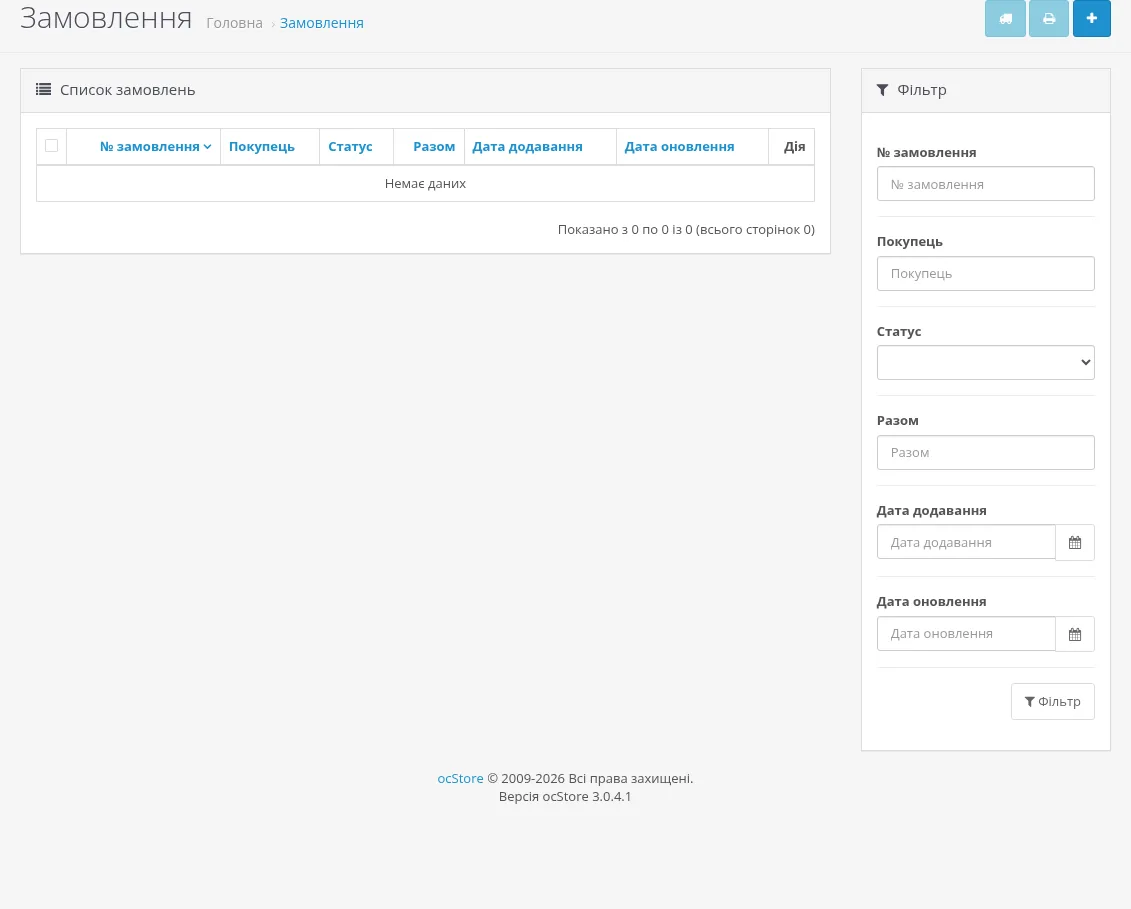
На головній сторінці розділу показано список усіх замовлень з такою інформацією:
| Колонка | Опис |
|---|---|
| № замовлення | Унікальний номер замовлення |
| Покупець | Ім'я та прізвище покупця |
| Статус | Поточний статус замовлення |
| Разом | Загальна сума замовлення |
| Дата додавання | Коли замовлення було оформлено |
| Дата оновлення | Коли замовлення востаннє змінювали |
| Дія | Кнопка Перегляд і меню з діями Редагувати та Видалити |
Список можна сортувати, клацнувши заголовок колонки.
Фільтрування замовлень#
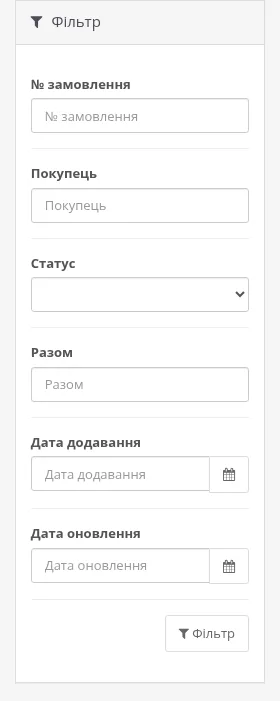
ocStore дає змогу швидко знаходити потрібні замовлення за допомогою фільтра:
Крок 1. Відкрийте фільтр#
Панель фільтра розташована над списком замовлень (на мобільних пристроях її відкриває кнопка Фільтр угорі сторінки).
Крок 2. Задайте умови пошуку#
Використовуйте будь-яке поєднання полів:
- № замовлення — пошук за номером замовлення
- Покупець — пошук за ім'ям покупця
- Статус — фільтр за статусом замовлення (зокрема пункт «Загублені замовлення» — незавершені замовлення без статусу)
- Разом — пошук за сумою замовлення
- Дата додавання та Дата оновлення — фільтр за датами
Крок 3. Застосуйте фільтр#
Натисніть кнопку Фільтр, щоб показати замовлення, які відповідають умовам. Щоб скинути фільтр, очистіть поля й натисніть Фільтр ще раз.
Перегляд замовлення#
Щоб переглянути всю інформацію про замовлення:
- Натисніть кнопку «Перегляд» (значок ока) навпроти замовлення в списку.
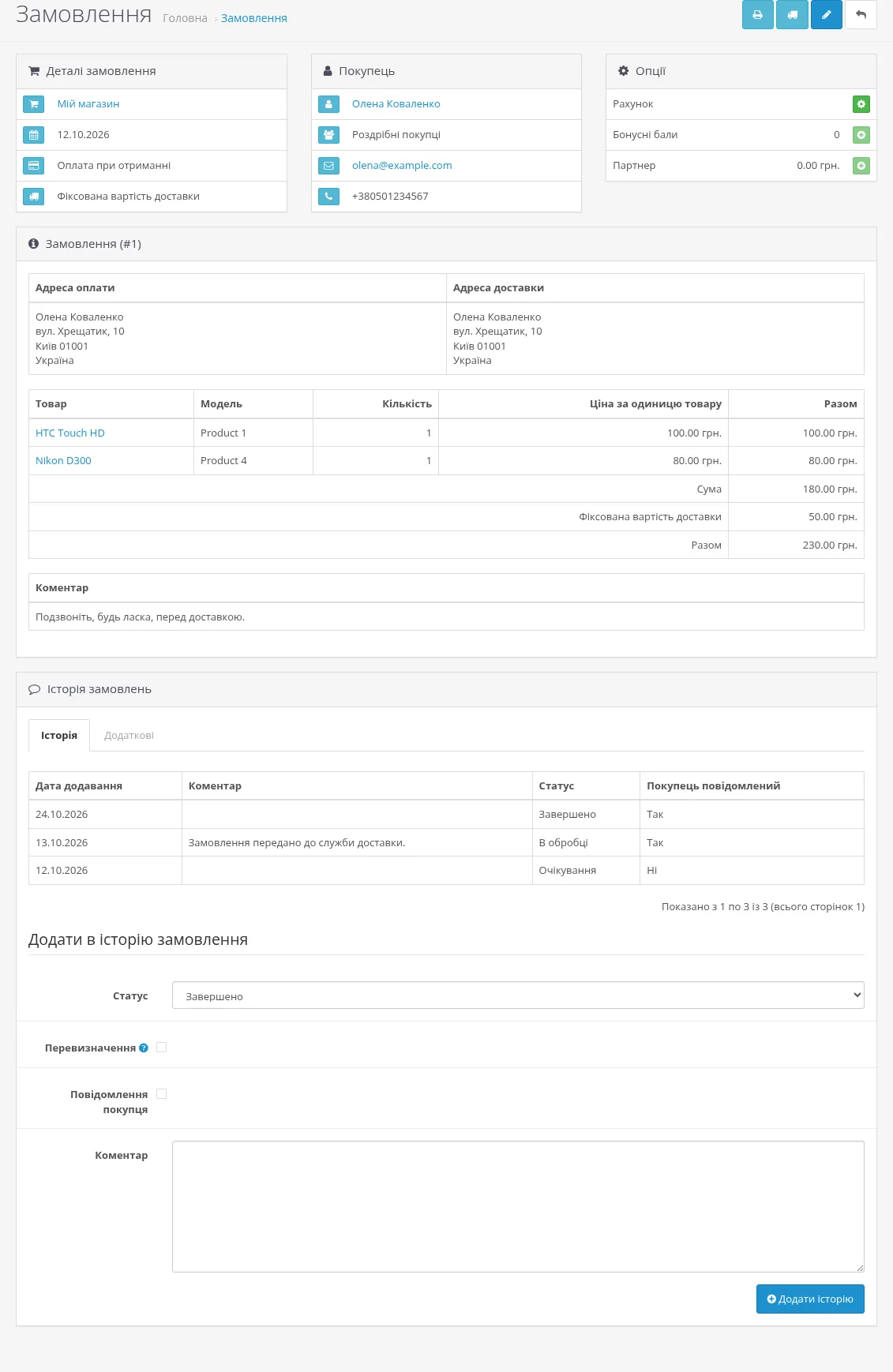
- Перегляньте дані замовлення, зокрема:
- інформацію про покупця та контактні дані
- адреси оплати й доставки, способи оплати й доставки
- замовлені товари з кількістю та цінами
- підсумки замовлення та застосовані знижки
- історію замовлення та зміни статусу
Керування статусами замовлень#
Доступні статуси#
ocStore містить набір стандартних статусів замовлень. Їхній перелік і назви можна переглянути й змінити в розділі Система → Локалізація → Статус замовлень. Основні з них:
| Статус | Опис |
|---|---|
| Очікування (Pending) | Замовлення отримано, але ще не оброблено |
| В обробці (Processing) | Замовлення готується до відправлення |
| Відправлено (Shipped) | Замовлення відправлено покупцеві |
| Виконано (Complete) | Замовлення виконано й завершено |
| Скасовано (Canceled) | Замовлення скасовано |
| Відхилено (Denied) | Замовлення відхилено (шахрайство, проблеми з оплатою) |
| Невдала оплата (Failed) | Не вдалося провести оплату |
| Повернення коштів (Refunded) | Кошти за замовлення повернуто |
Назви статусів у вашому магазині можуть відрізнятися від наведених — орієнтуйтеся на довідник статусів.
Зміна статусу замовлення#
Крок 1. Відкрийте замовлення#
Натисніть Перегляд навпроти замовлення, статус якого потрібно змінити.
Крок 2. Перейдіть до історії замовлення#
Прокрутіть сторінку донизу до блоку Історія замовлень (вкладка Історія).
Крок 3. Змініть статус#
- Оберіть новий Статус зі списку
- За потреби ввімкніть Перевизначення — якщо зміну статусу блокує модуль протидії шахрайству
- Увімкніть Повідомлення покупця, щоб надіслати покупцеві e-mail про зміну
- Додайте Коментар (якщо покупця повідомляють, коментар буде включено в лист)
- Натисніть Додати історію, щоб зберегти зміну статусу
Завжди додавайте коментарі під час зміни статусу — так у команди буде зрозуміла історія роботи із замовленням.
Створення замовлення вручну#
Замовлення можна створити вручну — для телефонних замовлень, продажів наживо або особливих запитів покупців:
Крок 1. Почніть нове замовлення#
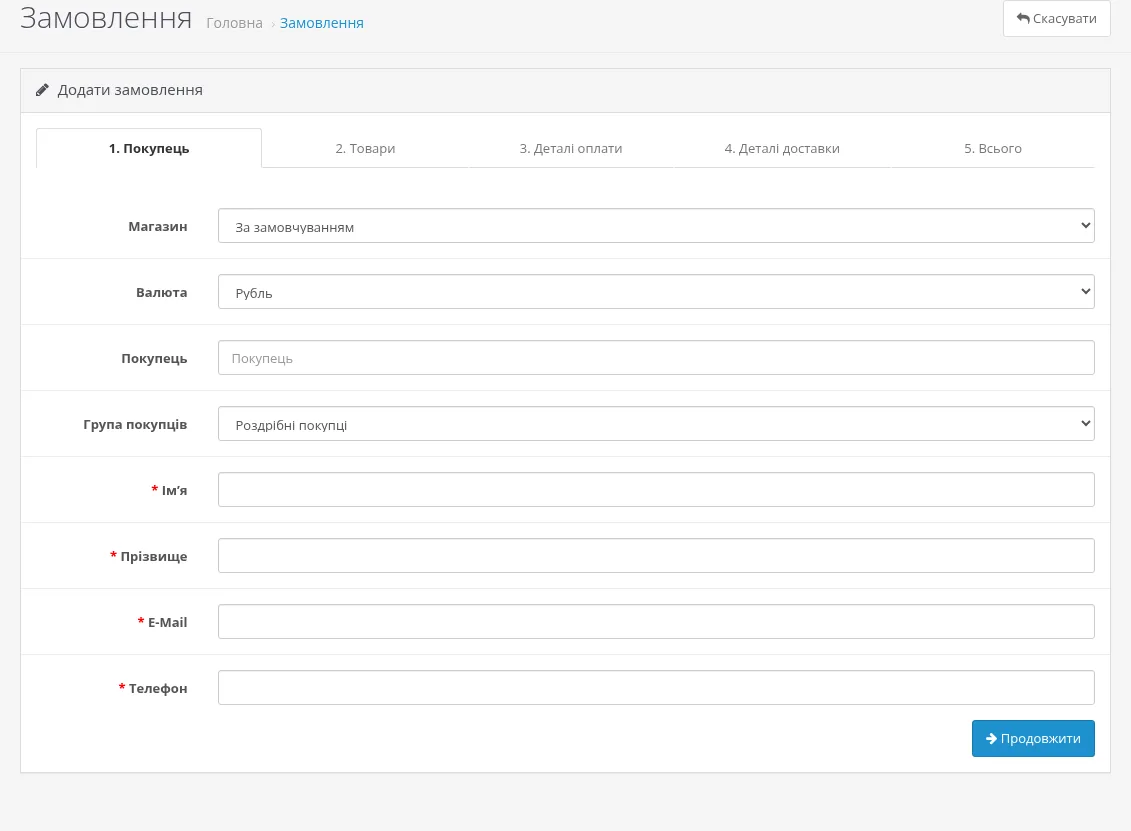
Натисніть кнопку Додати угорі сторінки замовлень. Форма замовлення складається з п'яти послідовних вкладок.
Крок 2. Покупець#
- Покупець — почніть вводити ім'я, щоб обрати наявного покупця, або залиште поле порожнім для замовлення без реєстрації
- Група покупців, Ім'я, Прізвище, E-Mail, Телефон
- Натисніть Продовжити
Крок 3. Товари#
- Оберіть товар — почніть вводити назву товару
- Кількість — вкажіть кількість
- Оберіть варіант(и) — налаштуйте опції товару, якщо вони є
- Натисніть Додати товар; за потреби на вкладці Подарункові сертифікати додайте сертифікат
- Натисніть Продовжити
Крок 4. Деталі оплати#
- Адреса оплати — оберіть наявну адресу покупця або введіть нову
- Натисніть Продовжити
Крок 5. Деталі доставки#
- Адреса доставки — оберіть або введіть адресу доставки (вкладка доступна, якщо товари потребують доставки)
- Натисніть Продовжити
Крок 6. Всього#
- Оберіть Спосіб доставки та Спосіб оплати і натисніть Застосувати
- За потреби застосуйте Купон, Подарунковий сертифікат або Бонусні бали
- Перевірте підсумки замовлення
- Вкажіть Статус і Коментар
- Натисніть Зберегти, щоб створити замовлення
Друк рахунків і списків доставки#
Крок 1. Оберіть замовлення#
У списку замовлень позначте прапорцями замовлення, для яких потрібно надрукувати документи.
Крок 2. Сформуйте документ#
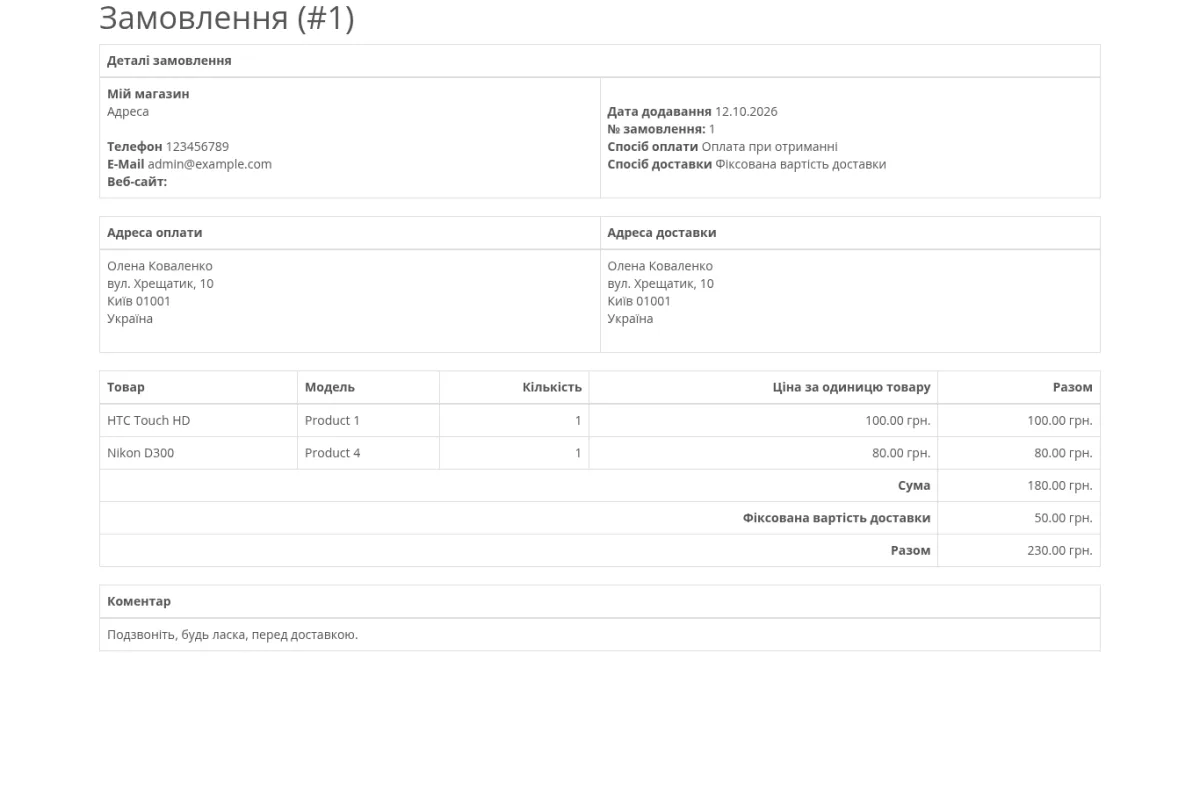
Натисніть кнопку Переглянути рахунок (значок принтера) або Друкувати список доставки (значок вантажівки) угорі сторінки. Документ відкриється в новій вкладці. Ці кнопки є також на сторінці перегляду окремого замовлення.
Крок 3. Надрукуйте або збережіть#
- Друк — скористайтеся функцією друку браузера
- Збереження в PDF — оберіть у діалозі друку браузера збереження в PDF
- E-mail — надішліть збережений файл покупцеві
На сторінці перегляду замовлення можна також згенерувати № рахунку (кнопка Генерувати в блоці деталей замовлення).
Додаткові можливості#
Бонусні бали#
Керуйте бонусними балами покупця прямо зі сторінки перегляду замовлення:
- Додати бонусні бали — нарахувати бали за замовлення
- Видалити бонусні бали — списати бали (наприклад, у разі повернення)
- Баланс бонусних балів покупця можна переглянути в його картці (Покупці → Покупці)
Комісія партнера#
Якщо замовлення надійшло через партнера, на сторінці перегляду замовлення можна:
- Додати комісію — нарахувати партнерові комісію за замовлення
- Видалити комісію — скасувати нарахування
- Ефективність партнерів можна відстежувати у звітах
Редагування замовлення#
Наявне замовлення (дія Редагувати в списку або на сторінці перегляду) можна змінити, щоб:
- Оновити дані покупця — змінити контакти або адреси
- Змінити товари — додати, видалити товари чи змінити їхню кількість
- Скоригувати підсумки — застосувати купони, сертифікати чи бонусні бали
- Змінити доставку — обрати інший спосіб доставки або адресу
Під час редагування замовлень обережно змінюйте ціни й суми — це може вплинути на облік і точність звітів.
Групові дії#
Для кількох замовлень одночасно (позначених прапорцями) можна:
- Надрукувати рахунки
- Надрукувати списки доставки
Видалення замовлення виконується для кожного замовлення окремо через меню дій у списку. Групової зміни статусу в стандартному ocStore 3 немає.
Усунення несправностей#
Типові проблеми із замовленнями
Замовлення не з'являється в списку#
- Перевірте, чи покупець завершив оформлення замовлення
- Перевірте, чи успішно пройшла оплата
- Перевірте фільтр «Загублені замовлення» — там опиняються незавершені замовлення без статусу
Відсутня інформація про покупця#
- Перевірте, чи існує обліковий запис покупця
- Перевірте, чи не було замовлення оформлено без реєстрації
- Переконайтеся, що обов'язкові поля були заповнені
Проблеми з оплатою#
- Перевірте налаштування платіжного модуля
- Перевірте, чи не було платіж відхилено
- Перевірте налаштування валют
Неправильний розрахунок доставки#
- Перевірте налаштування способу доставки
- Перевірте вагу та розміри товарів
- Перевірте налаштування географічних зон
Найкращі практики#
- Оперативно оновлюйте статус замовлень, щоб покупці були в курсі
- Пишіть зрозумілі коментарі в історії замовлення
- Регулярно переглядайте й обробляйте замовлення в статусі «Очікування»
- Підтримуйте точні залишки на складі завдяки правильній обробці замовлень
- Використовуйте фільтр у періоди великої кількості замовлень
Що далі#
Освоївши керування замовленнями, ознайомтеся з такими темами:
- Повернення товару (Продажі → Повернення товару) — обробка повернень і відшкодувань
- Статуси замовлень (Система → Локалізація → Статус замовлень) — налаштування статусів для вашого процесу обробки замовлень