Керування покупцями
Розділ Покупці дозволяє переглядати, додавати, редагувати облікові записи покупців вашого магазину ocStore та керувати ними.
Вступ#
Керування покупцями — основа розділу Покупці в ocStore 3. Тут зібрано все, що стосується окремого облікового запису: від контактних даних і адрес до історії взаємодії, операцій, бонусних балів та налаштувань безпеки.
Як відкрити список покупців#
- Увійдіть до адмінки ocStore.
- Перейдіть до Покупці → Покупці.
- Відкриється список покупців із панеллю фільтрів.
Інтерфейс списку покупців#
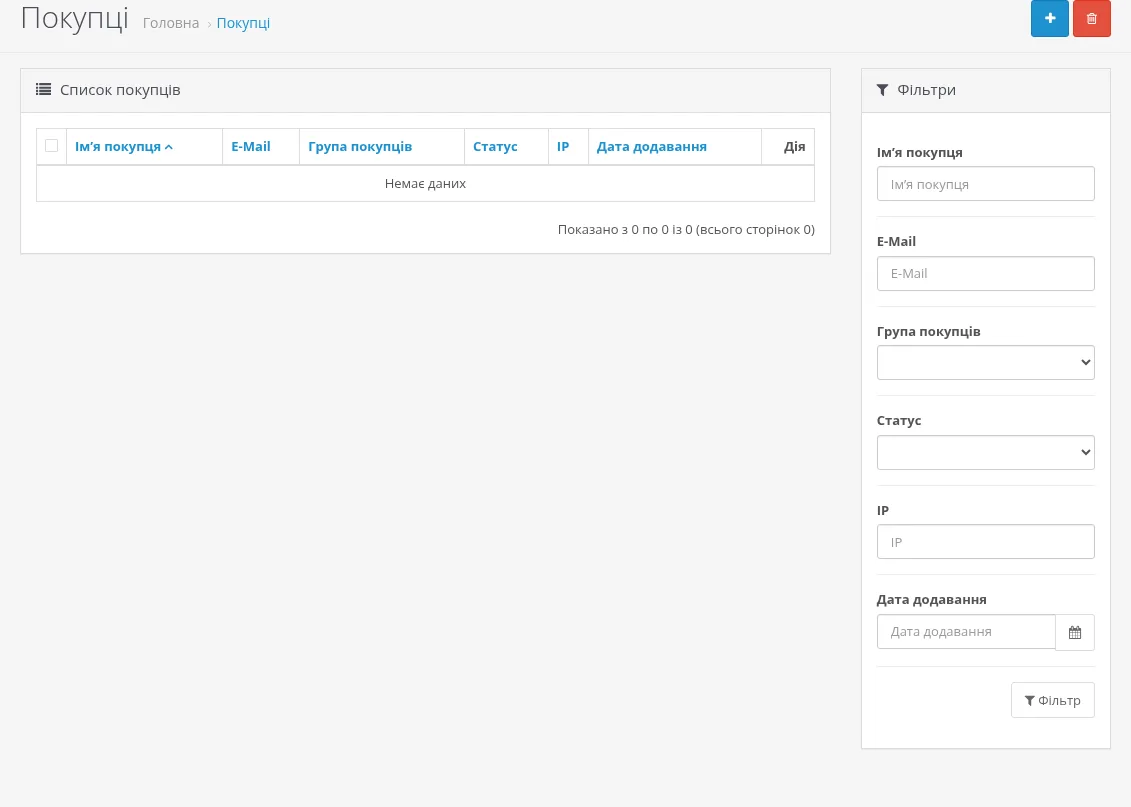
Список покупців і фільтри#
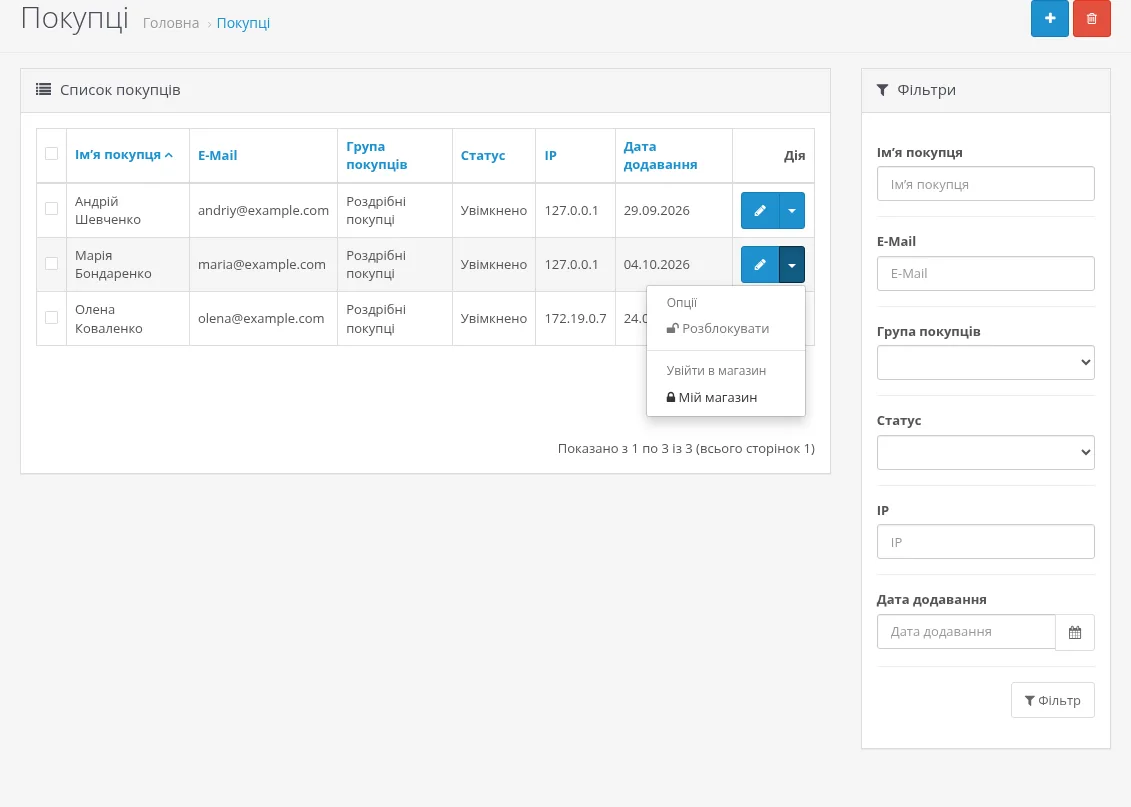
У списку відображаються всі покупці магазину з такими колонками:
- Ім’я покупця — ім’я та прізвище
- E-Mail — адреса електронної пошти
- Група покупців — група, до якої належить покупець
- Статус — увімкнено чи вимкнено
- IP — остання відома IP-адреса
- Дата додавання — дата реєстрації
- Дія — кнопка Редагувати та випадне меню з пунктами «Розблокувати» і «Увійти в магазин»
Доступні фільтри#
Список можна відфільтрувати за такими критеріями:
- Опис: пошук за ім’ям (з автодоповненням)
- Приклад: «Іван Петренко»
- Використання: введіть частину імені, щоб знайти збіги
- Опис: пошук за адресою електронної пошти (з автодоповненням)
- Приклад: «[email protected]»
- Використання: введіть повну адресу або її частину
- Опис: фільтр за групою покупців
- Приклади: «Роздріб», «Опт»
- Використання: оберіть групу зі списку
- Опис: фільтр за станом облікового запису
- Варіанти: увімкнено, вимкнено
- Використання: показати лише активні або неактивні облікові записи
- Опис: пошук за IP-адресою
- Приклад: «192.168.1.1»
- Використання: знайти покупців, які заходили з певної IP-адреси
- Опис: фільтр за датою реєстрації
- Приклад: «2025-01-01»
- Використання: оберіть конкретну дату в календарі (фільтр за одним днем, не за діапазоном)
Використовуйте фільтри, щоб швидко знайти потрібних покупців або групу покупців — наприклад, для розсилки чи перевірки облікових записів.
Керування обліковими записами#
Додавання нового покупця#
Крок 1. Натисніть «Додати»#
Натисніть кнопку Додати (+) у правому верхньому куті списку покупців.
Крок 2. Заповніть основні дані#
На вкладці Загальні в блоці Дані покупця заповніть:
- Група покупців — призначте групу
- Ім’я — обов’язкове, від 1 до 32 символів
- Прізвище — обов’язкове, від 1 до 32 символів
- E-Mail — обов’язкове, коректна й унікальна адреса
- Телефон — обов’язкове в адмінці, від 3 до 32 символів
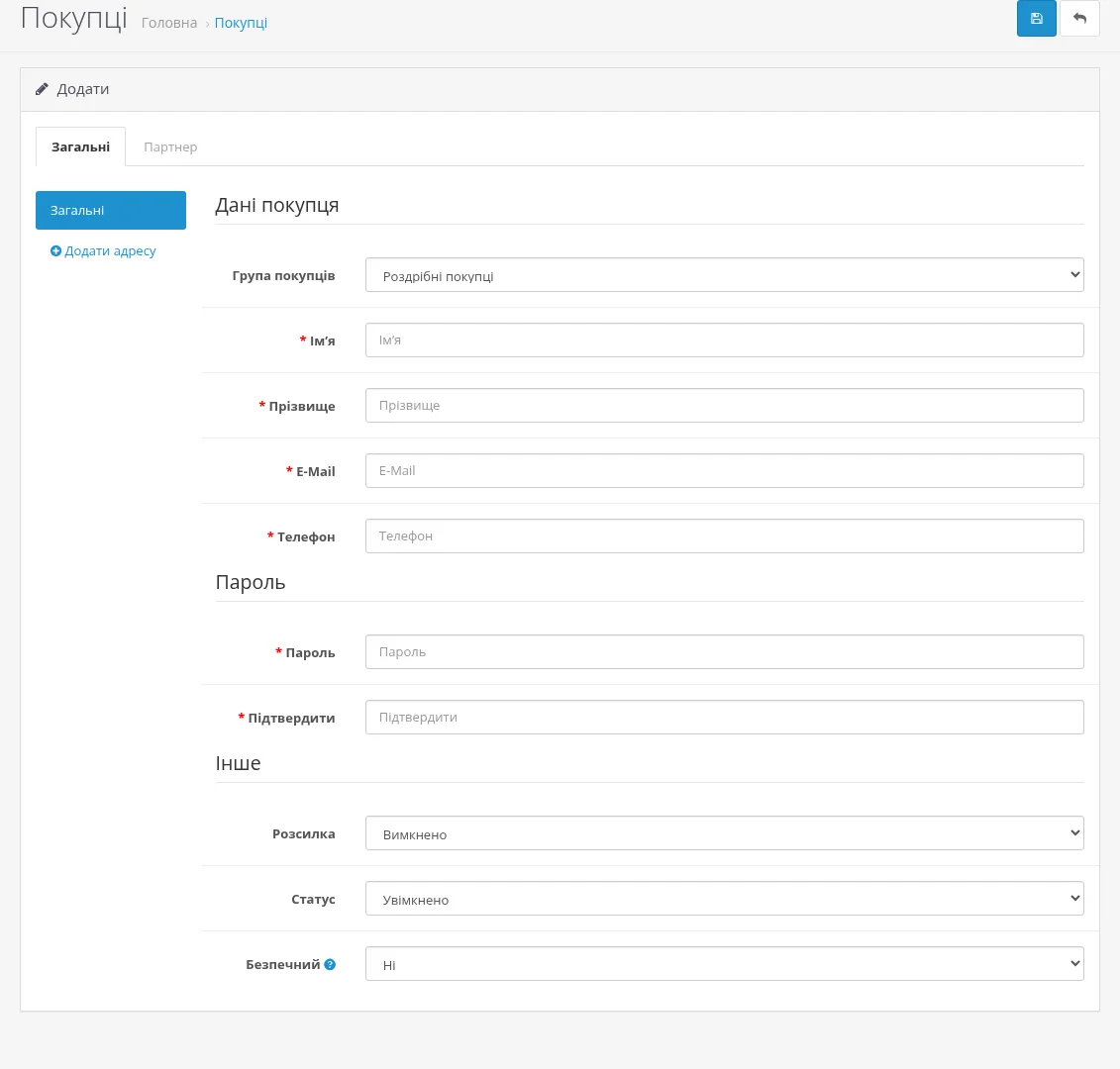
Крок 3. Пароль і додаткові параметри#
У блоці Пароль вкажіть:
- Пароль — від 4 до 40 символів
- Підтвердити — повторіть пароль
У блоці Інше налаштуйте:
- Розсилка — підписка на новини (так/ні)
- Статус — увімкнути або вимкнути обліковий запис
- Безпечний — виключити покупця з перевірок системи протидії шахрайству
Крок 4. Додайте адреси та користувацькі поля (за потреби)#
Якщо для групи покупця налаштовано користувацькі поля, вони з’являться у формі — заповніть їх. Адреси додаються кнопкою Додати адресу (див. нижче).
Крок 5. Збережіть покупця#
Натисніть Зберегти, щоб створити обліковий запис. З’явиться повідомлення про успішне збереження.
Редагування покупця#
- У списку покупців натисніть Редагувати (іконка олівця) навпроти потрібного покупця.
- Внесіть зміни у формі.
- Натисніть Зберегти.
Примітка: редагування відбувається в тій самій формі, що й додавання. Поле пароля під час редагування можна залишити порожнім — тоді пароль не зміниться.
Вкладки форми покупця#
У формі покупця є такі вкладки (вкладки «Історія», «Операції», «Бонусні бали» та «IP-адреси» з’являються лише для вже збереженого покупця):
Загальні
Призначення: основні дані покупця та налаштування доступу.
Що містить:
- призначення групи покупців;
- контактні дані (ім’я, прізвище, e-mail, телефон);
- користувацькі поля (якщо налаштовані);
- пароль;
- розсилка, статус, позначка «Безпечний»;
- вкладені вкладки Адреса 1, Адреса 2 тощо та кнопка Додати адресу.
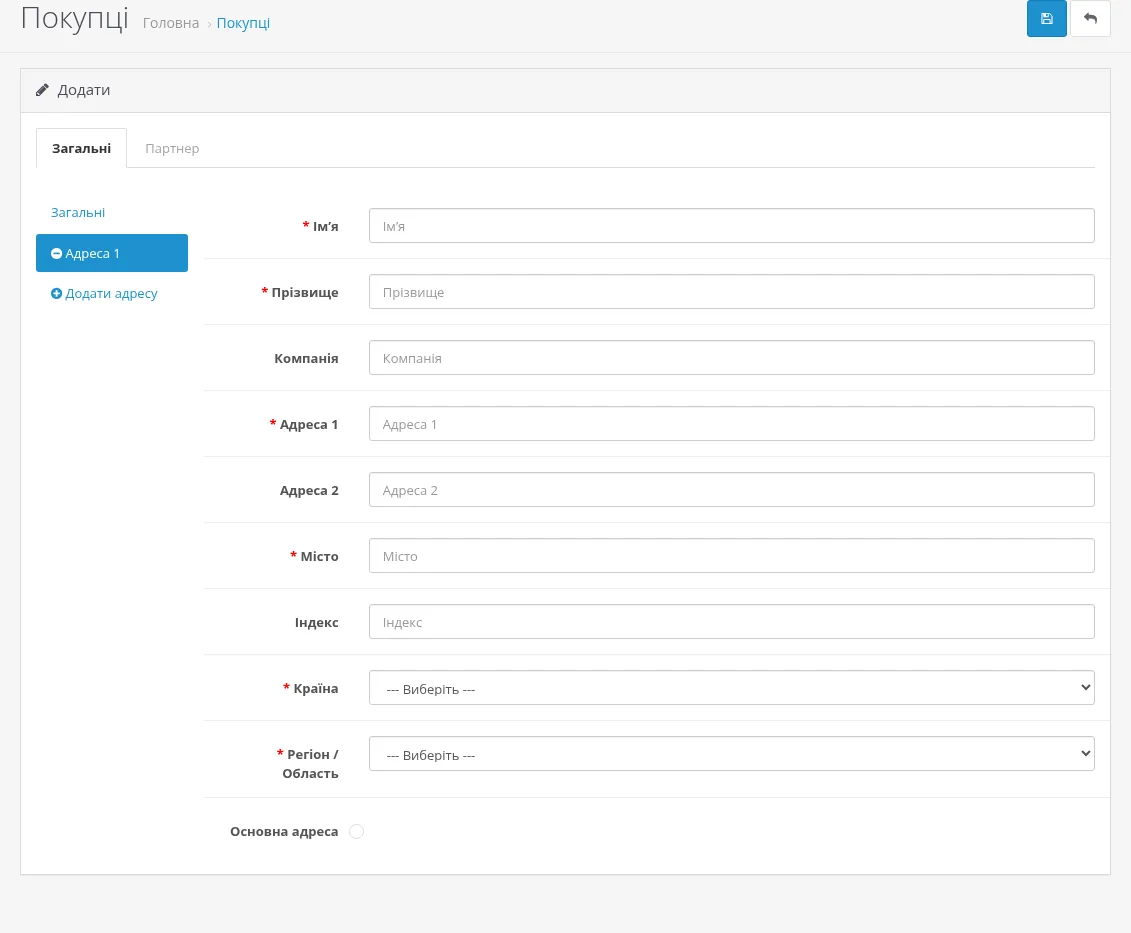
Адреси (усередині вкладки «Загальні»)
Призначення: керування адресами доставки й оплати.
Можливості:
- додавання кількох адрес;
- позначка Основна адреса для адреси за замовчуванням;
- редагування та видалення адрес;
- перевірка обов’язкових полів (адреса, місто, індекс, країна, регіон / область).
Партнер
Призначення: дані партнерської програми для цього покупця.
Можливості:
- компанія, сайт, код відстеження, комісія;
- ІПН і спосіб виплати (чек, PayPal, банківський платіж);
- статус партнера (увімкнено/вимкнено).
Детальніше — на сторінці про партнерську програму.
Історія
Призначення: нотатки про взаємодію з покупцем.
Можливості:
- додавання коментарів кнопкою Додати історію;
- фіксація звернень до служби підтримки;
- автоматична дата кожного запису.
Операції
Призначення: баланс рахунку покупця та фінансові операції.
Можливості:
- нарахування або списання коштів (поля Опис та Разом, кнопка Додати операцію);
- історія операцій і поточний баланс;
- коригування та повернення коштів.
Бонусні бали
Призначення: керування бонусними балами покупця.
Можливості:
- нарахування балів за покупки чи акції;
- списання балів (від’ємне значення, наприклад
-100); - опис кожного нарахування;
- перегляд поточного балансу балів.
IP-адреси
Призначення: моніторинг безпеки та історія IP-адрес.
Можливості:
- перегляд усіх IP-адрес, з яких входив покупець;
- кількість облікових записів, що використовували ту саму IP-адресу (допомагає виявити дублікати);
- дата першого використання адреси.
Операції з обліковими записами та безпека#
Спеціальні можливості#
Увійти в магазин як покупець
Призначення: увійти на вітрину від імені покупця, щоб розібратися з його проблемою.
Як це зробити:
- У списку покупців відкрийте випадне меню біля кнопки Редагувати.
- У розділі Увійти в магазин оберіть потрібний магазин.
- Відкриється вітрина, де ви вже авторизовані як цей покупець.
Безпека: використовуйте лише для законних цілей підтримки покупців.
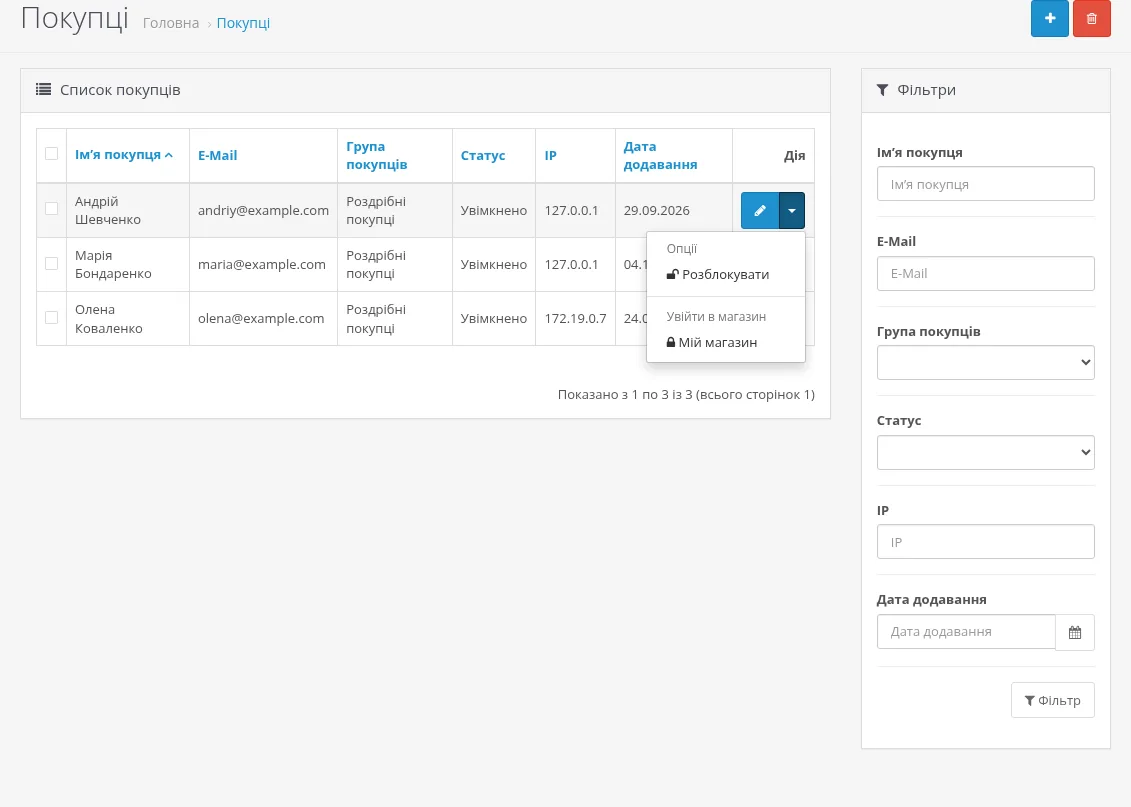
Розблокувати обліковий запис
Призначення: розблокувати обліковий запис, заблокований через перевищення кількості невдалих спроб входу (параметр «Максимум спроб авторизації» в налаштуваннях магазину).
Як це зробити:
- У списку покупців відкрийте випадне меню біля кнопки Редагувати.
- Оберіть Розблокувати (пункт активний лише для заблокованих облікових записів).
- Обліковий запис розблоковується одразу.
Рекомендація: зв’яжіться з покупцем, щоб переконатися, що він пам’ятає правильний пароль.
Групові операції#
- Позначте покупців прапорцями.
- Натисніть кнопку Видалити.
- Підтвердьте дію у спливаючому вікні.
Увага: видалення безповоротне — разом із покупцем видаляються його адреси, історія, операції та бонусні бали. Розгляньте можливість просто вимкнути обліковий запис.
Налаштування безпеки#
- Виключає покупця з перевірок систем протидії шахрайству (антифрод).
- Застосовуйте для перевірених покупців із надійною історією.
- Корисно для покупців, які часто роблять великі замовлення.
- Використовуйте обачно.
В ocStore 3 пароль покупця має містити від 4 до 40 символів. Додаткових налаштувань складності пароля (великі літери, цифри, символи) в адмінці немає.
Рекомендації#
- Регулярна перевірка: періодично перевіряйте актуальність облікових записів.
- Дублікати: видаляйте або об’єднуйте дубльовані записи.
- Захист персональних даних: дотримуйтеся вимог законодавства (GDPR, Закон України «Про захист персональних даних» тощо).
- Резервні копії: регулярно створюйте резервні копії бази даних.
- Моніторинг IP: перевіряйте вкладку IP-адреси на підозрілу активність.
- Позначка «Безпечний»: вмикайте лише для перевірених покупців.
- Навчання покупців: заохочуйте використовувати надійні паролі.
- Документування: фіксуйте взаємодію з покупцем на вкладці Історія.
- Вирішення проблем: використовуйте операції та бонусні бали для компенсацій.
- Швидкість: намагайтеся оперативно відповідати на звернення.
- Ніколи не розголошуйте паролі покупців чи інші конфіденційні дані.
- Завжди перевіряйте особу покупця перед зміною даних облікового запису.
- Регулярно стежте за незвичною активністю облікових записів.
Усунення несправностей і продуктивність#
Поширені проблеми#
Покупець не може увійти
Проблема: покупець не може авторизуватися.
Рішення:
- Статус облікового запису: переконайтеся, що обліковий запис увімкнено.
- Блокування: якщо обліковий запис заблоковано через невдалі спроби входу, скористайтеся пунктом Розблокувати.
- Підтвердження: якщо для групи покупця потрібне схвалення, перевірте розділ Покупці → Активація покупців.
- Облікові дані: перевірте правильність e-mail і пароля.
- Скидання пароля: за потреби задайте покупцю новий пароль.
Помилка «Така адреса E-Mail вже зареєстрована»
Проблема: під час додавання чи редагування покупця з’являється помилка про наявну адресу.
Рішення:
- Унікальність: адреса e-mail має бути унікальною серед усіх облікових записів.
- Схожі адреси: перевірте на одруківки та інші домени.
- Пошук наявного запису: знайдіть покупця з цією адресою через фільтр E-Mail.
- Об’єднання: якщо обидва записи належать одній людині, перенесіть дані й видаліть дублікат.
Користувацькі поля не відображаються
Проблема: користувацькі поля не з’являються у формі покупця.
Рішення:
- Прив’язка до групи: переконайтеся, що поле призначено групі покупця.
- Група покупця: перевірте, що покупцю призначено правильну групу.
- Налаштування поля: перевірте поле в Покупці → Настроювані поля.
- Статус поля: переконайтеся, що поле увімкнене.
Неправильний баланс
Проблема: баланс рахунку покупця відображається неправильно.
Рішення:
- Історія: перевірте історію операцій на помилки та дублікати.
- Коригування: додайте коригувальну операцію.
- Суми: ще раз перевірте всі введені суми.
Поради щодо продуктивності#
- Точковий пошук: працюйте з меншими вибірками за допомогою фільтрів.
- Комбіновані фільтри: поєднуйте кілька фільтрів для точних результатів.
- Неактивні записи: регулярно прибирайте неактивні облікові записи.
- Продуктивність бази: підтримуйте базу даних в оптимальному стані.
- Резервні копії: плануйте регулярне резервне копіювання.
Тепер ви знаєте, як:
- працювати зі списком покупців;
- додавати, редагувати покупців і керувати ними;
- використовувати всі вкладки форми покупця;
- застосовувати практики безпеки;
- вирішувати типові проблеми з обліковими записами.