Додавання товарів
Вступ#
Товари — основа будь-якого інтернет-магазину. У цьому посібнику описано весь процес створення товару в ocStore 3: від мінімального набору полів до розширених налаштувань.
- Базовий товар: назва, модель, ціна, кількість, статус.
- Повне налаштування: усі вкладки форми товару.
- Варіації: опції для розміру, кольору тощо.
- Періодичні платежі: товари з регулярною оплатою (вкладка «Періодичні платежі»).
Швидкий старт: базовий товар#
Крок 1. Відкрийте керування товарами#
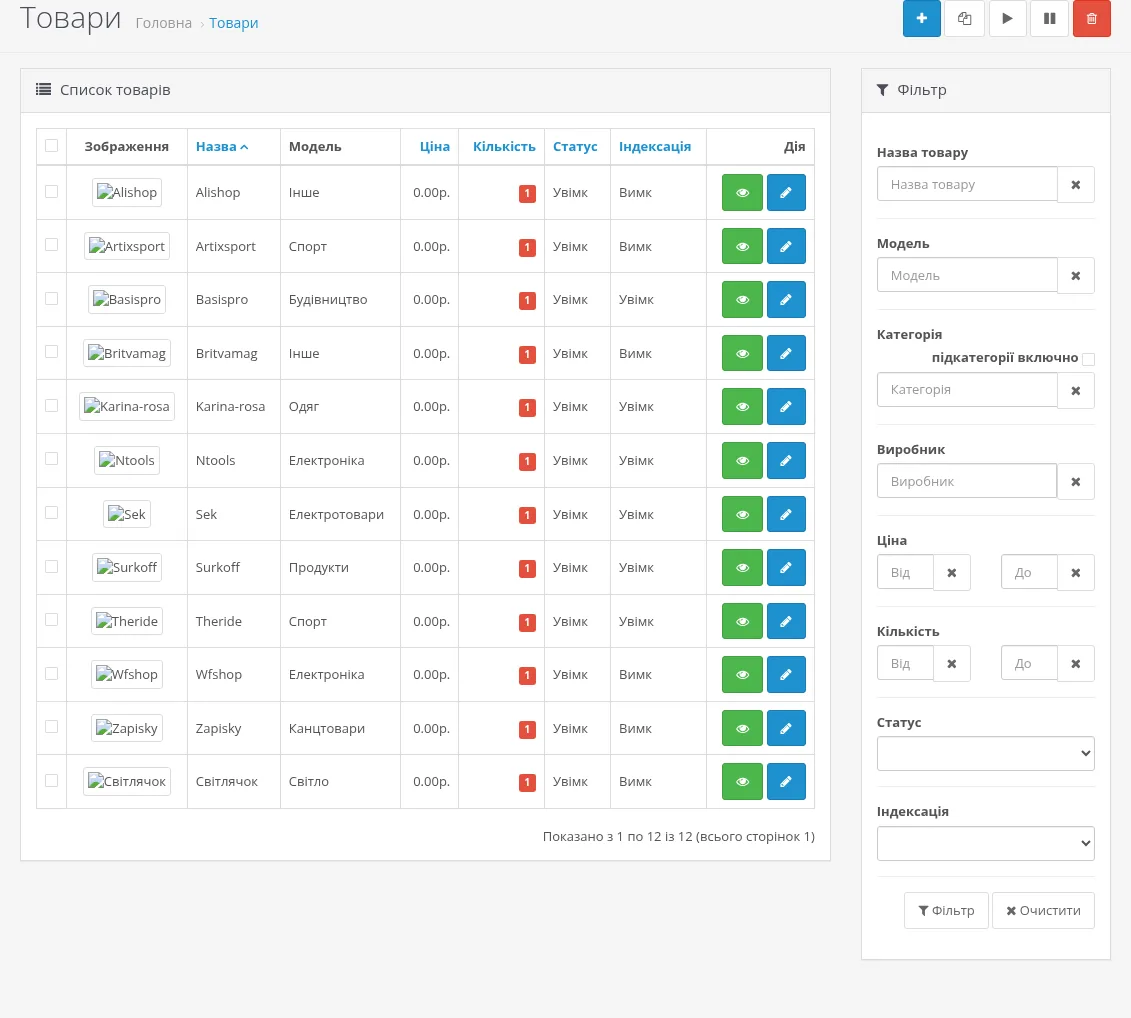
- Увійдіть в адмінку ocStore.
- Перейдіть у меню Каталог → Товари.
- Натисніть кнопку «Додати» (+) у правому верхньому куті.
Порада: щоб не заповнювати все з нуля, можна позначити схожий товар у списку й натиснути Копіювати — копія створюється вимкненою, її залишиться відредагувати.
Крок 2. Основна інформація#
Заповніть мінімальний набір полів для створення базового товару:
Обов'язкові поля:
- Назва товару (вкладка Загальні): зрозуміла, інформативна назва, яку бачитимуть покупці.
- Модель (вкладка Дані): ваш внутрішній код товару.
Рекомендовані поля:
- Мета-тег Title і HTML-тег H1 (вкладка Загальні): заголовок для пошукових систем і заголовок сторінки товару. В ocStore ці поля не обов'язкові — якщо їх не заповнити, використовується назва товару.
- Ціна (вкладка Дані): ціна продажу.
- Кількість (вкладка Дані): початковий залишок на складі.
- Відсутність на складі (вкладка Дані): статус, який показується, коли товар закінчився (наприклад, «Немає в наявності» або «Передзамовлення»).
- Статус (вкладка Дані): «Включено», щоб товар було видно на вітрині.
- Категорія (вкладка Зв'язки): щоб товар з'явився в каталозі.
Поради щодо швидкого налаштування:
- Використовуйте описові назви, що містять ключові характеристики.
- Створюйте унікальні моделі для зручного обліку.
- Вказуйте реальні залишки відповідно до наявності.
- Вмикайте товар одразу, якщо він готовий до продажу.
Крок 3. Збережіть і перевірте#
- Натисніть «Зберегти» (синя кнопка з дискетою в правому верхньому куті).
- Переконайтеся, що товар з'явився у списку товарів.
- Перевірте, як товар відображається на вітрині.
Товар опубліковано в магазині. Покупці можуть одразу знайти та купити його.
Повне налаштування товару#
Докладний опис кожної вкладки форми товару та її полів наведено в посібнику «Вкладки форми товару».
Рекомендований порядок роботи#
Створюючи товари, дотримуйтеся такої послідовності:
Крок 1. Основна інформація (вкладка «Загальні»)#
- Вкажіть назву товару, опис, мета-теги та HTML-тег H1.
- Заповніть усі потрібні поля основною мовою.
- Для багатомовного магазину додайте переклади на вкладках інших мов.
Порада: почніть з основної мови, а потім додавайте переклади — так усі мовні версії будуть узгодженими.
Крок 2. Технічні параметри (вкладка «Дані»)#
- Задайте модель, ідентифікатори (Артикул (SKU), UPC, EAN тощо), ціну та залишки.
- Вкажіть розміри та вагу для розрахунку доставки.
- Призначте відповідний клас податку.
Порада: використовуйте однакові правила формування артикулів у всьому каталозі — це спрощує облік запасів.
Крок 3. Організація (вкладка «Зв'язки»)#
- Призначте товар у відповідні категорії та оберіть Головну категорію.
- Оберіть виробника та додайте фільтри.
- Вкажіть рекомендовані товари для перехресних продажів (і за потреби — статті в полі «Рекомендуємо почитати»).
Порада: розміщуйте товар у кількох категоріях, щоб покупці знаходили його різними шляхами навігації.
Крок 4. Характеристики (вкладка «Характеристики»)#
- Додайте детальні характеристики та специфікації товару.
- Вкажіть матеріал, інструкції з догляду, технічні дані.
- Надайте покупцям вичерпну інформацію про товар.
Порада: створюйте групи характеристик для різних типів товарів, щоб дані в каталозі були однорідними. Докладніше — у посібнику «Характеристики товару».
Крок 5. Варіації (вкладка «Опції»)#
- Налаштуйте опції товару: розміри, кольори, стилі.
- Визначте обов'язкові та необов'язкові опції.
- Задайте зміну ціни, ваги чи бонусних балів для різних значень опцій.
Порада: для кожного значення опції можна вести окремий залишок і вмикати віднімання зі складу. Докладніше — у посібнику «Опції товару».
Крок 6. Візуальний контент (вкладка «Зображення»)#
- Завантажте якісні фотографії товару.
- Задайте головне зображення та додаткові зображення.
- Упорядкуйте додаткові зображення за допомогою порядку сортування.
Порада: використовуйте однаковий фон і освітлення для фото в усьому каталозі — це виглядає професійно.
Крок 7. Маркетинг і SEO#
- Налаштуйте знижки на кількість (вкладка Знижка) та акційні ціни (вкладка Акції).
- Задайте SEO URL (вкладка SEO).
- Нарахуйте бонусні бали для програми лояльності (вкладка Бонусні бали).
Порада: створюйте унікальні мета-теги Title і Description для кожного товару, щоб покращити видимість у пошукових системах.
Розширені налаштування#
Товари з періодичною оплатою#
В ocStore 3 є вкладка Періодичні платежі, де товару можна призначити Профіль періодичних платежів для певної групи покупців. Самі профілі створюються в меню Каталог → Періодичні платежі.
Основні кроки:
- Створіть профіль періодичних платежів.
- На вкладці Періодичні платежі форми товару додайте профіль і оберіть групу покупців.
- Переконайтеся, що ваш платіжний модуль підтримує періодичні платежі.
Перевірка даних і помилки#
Основні правила перевірки
Обов'язкові поля та обмеження:
- Назва товару: обов'язкова, до 255 символів (для кожної мови).
- Модель: обов'язкова, до 64 символів.
- Мета-тег Title і HTML-тег H1: не обов'язкові, до 255 символів.
- SEO URL: має бути унікальним у межах магазину й мови.
Типові повідомлення про помилки:
- «Уважно перевірте форму на помилки» — загальне повідомлення; поле з помилкою підсвічується на відповідній вкладці.
- «Назва має містити від 3 до 255 символів».
- «Модель товару має містити від 3 до 64 символів».
- «SEO URL вже використовується».
Примітка: тексти повідомлень згадують мінімум 3 символи, хоча фактично перевірка допускає й коротші значення.
Розв'язання типових проблем
Товар не зберігається:
- Перевірте, чи заповнено всі обов'язкові поля на всіх мовних вкладках.
- Перевірте обмеження довжини полів.
- Переконайтеся, що в числових полях лише числа.
- Перевірте унікальність SEO URL.
Товар не видно на вітрині:
- Переконайтеся, що статус — «Включено».
- Перевірте дату надходження (вона не повинна бути в майбутньому).
- Перевірте, чи товар призначено потрібному магазину (поле Магазини на вкладці Зв'язки).
- Перевірте призначення категорій.
Зображення не відображаються:
- Перевірте шляхи до файлів зображень.
- Перевірте права доступу до файлів.
- Перевірте типи файлів зображень.
- Перевірте обмеження на розмір зображень.
Найкращі практики#
- Почніть з вкладки Загальні — основна інформація.
- Налаштуйте вкладку Дані — ціни та залишки.
- Заповніть Зв'язки — категорії та виробник.
- Додайте Характеристики — специфікації.
- Створіть Опції — варіації.
- Завантажте Зображення — візуальна привабливість.
- Налаштуйте SEO — щоб товар знаходили.
- Ще раз перевіряйте ціни перед збереженням.
- Звіряйте кількість на складі.
- Перевіряйте комбінації опцій.
- Переглядайте товар на вітрині перед публікацією.
- Використовуйте в назвах ключові слова.
- Пишіть унікальні мета-описи.
- Додавайте релевантні теги товару.
- Створюйте зрозумілі SEO URL.
- Пам'ятайте, що назва товару зазвичай використовується як alt-текст зображень, тож вона має бути описовою.
- Вказуйте реальні залишки.
- Вмикайте Віднімати зі складу.
- Налаштовуйте Мінімальну кількість замовлення.
- Стежте за сповіщеннями про нестачу на складі.
Контрольний список перед публікацією#
Скористайтеся цим списком, щоб переконатися, що товар налаштовано правильно:
- [ ] Основна інформація
- [ ] Назва товару інформативна та повна
- [ ] Мета-тег Title унікальний і зрозумілий для пошукових систем
- [ ] Модель / артикул унікальні та відповідають правилам іменування
- [ ] Опис товару вичерпний
- [ ] Ціни та залишки
- [ ] Ціна точна та конкурентна
- [ ] Клас податку призначено правильно
- [ ] Кількість на складі реальна
- [ ] Статус відсутності на складі обрано доречно
- [ ] За потреби задано мінімальну кількість
- [ ] Категорії та організація
- [ ] Товар призначено у правильні категорії, вибрано головну категорію
- [ ] За потреби обрано виробника
- [ ] Налаштовано рекомендовані товари
- [ ] Додано фільтри для зручного пошуку
- [ ] Візуальні та технічні дані
- [ ] Головне зображення якісне
- [ ] Додаткові зображення показують товар з різних ракурсів
- [ ] Характеристики заповнено повністю
- [ ] Опції налаштовано правильно
- [ ] SEO URL зрозумілий і описовий
- [ ] Остаточна перевірка
- [ ] Статус товару — «Включено»
- [ ] Дата надходження правильна
- [ ] Товар призначено потрібним магазинам
- [ ] Товар правильно відображається на вітрині
Що далі#
- Керування товарами
- Ідентифікатори товару
- Вкладки форми товару