Фільтри
Вступ#
Фільтри товарів в ocStore роблять покупки зручнішими: покупець може звузити вибір за потрібними критеріями (колір, розмір, бренд тощо) і швидко знайти саме те, що шукає.
Відеоінструкція#
Відео (англійською, OpenCart 4): https://youtu.be/EgctMTD8yOI
Відмінність від OpenCart 4. В ocStore 3 немає окремих розділів «Групи фільтрів» і «Фільтри»: групу фільтрів та всі її значення створюють і редагують в одній формі в розділі Каталог → Фільтри.
Повний цикл налаштування фільтрів#
Крок 1. Створення групи фільтрів і її значень#
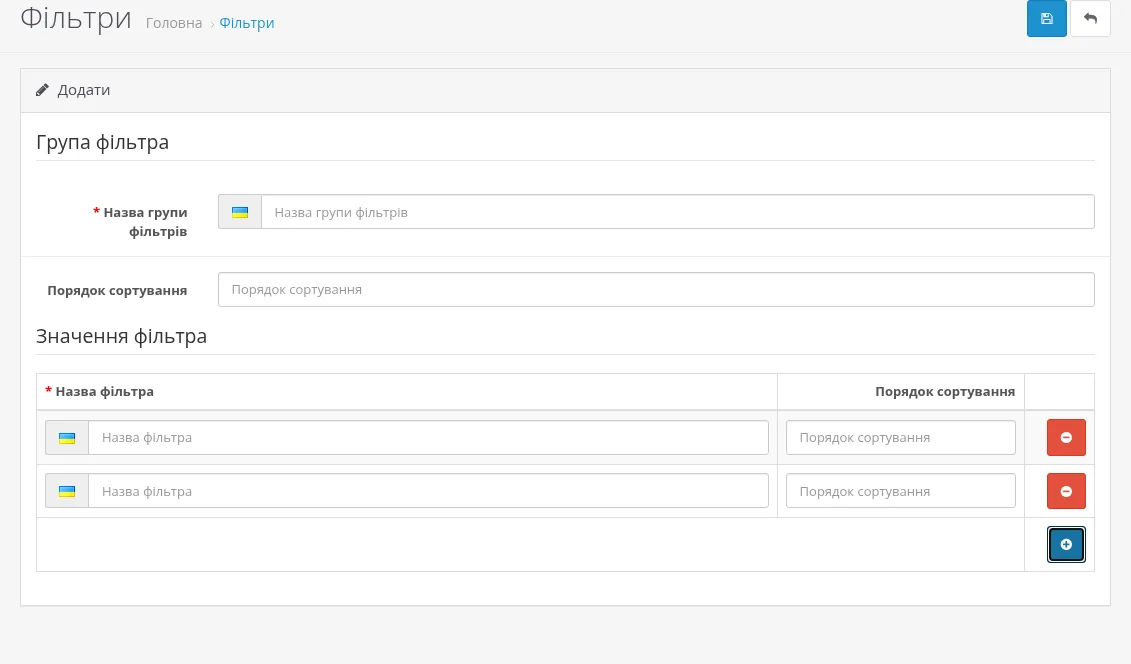
- Перейдіть у Каталог → Фільтри.
- Натисніть кнопку Додати.
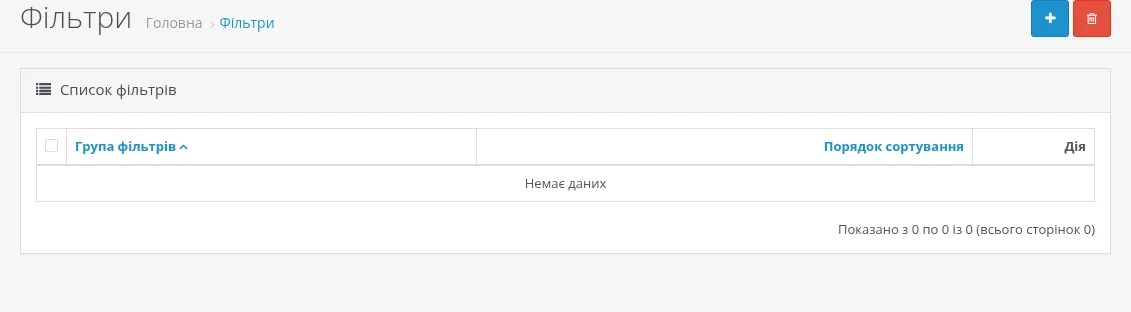
Налаштування групи фільтрів (розділ «Група фільтра» у формі):
| Поле | Опис | Обов’язкове |
|---|---|---|
| Назва групи фільтрів | Назва групи (наприклад, «Колір», «Розмір», «Бренд»), від 1 до 64 символів, для кожної мови | Так |
| Порядок сортування | Порядок показу груп фільтрів на вітрині | Ні |
Додавання значень (розділ «Значення фільтра»): натисніть Додати фільтр і заповніть рядок для кожного значення:
| Поле | Опис | Обов’язкове |
|---|---|---|
| Назва фільтра | Значення фільтра (наприклад, «Червоний», «L», «Nike»), від 1 до 64 символів, для кожної мови | Так |
| Порядок сортування | Порядок показу значення всередині групи | Ні |
Збережіть форму кнопкою Зберегти.
Рекомендації щодо груп фільтрів:
- Давайте групам зрозумілі, описові назви.
- Будуйте групи довкола того, як шукають покупці.
- Дотримуйтеся єдиного стилю назв.
- Пам’ятайте про обмежене місце на мобільних екранах.
- Додайте переклади для всіх мов магазину.
Типові групи фільтрів:
- Розмір — розміри одягу, габарити;
- Колір — кольори, покриття;
- Бренд — виробник або торгова марка;
- Характеристики — певні властивості товару;
- Ціновий діапазон — фільтрація за бюджетом.
Приклади значень:
- Колір: Червоний, Синій, Зелений, Чорний, Білий
- Розмір: XS, S, M, L, XL, XXL
- Бренд: Nike, Adidas, Apple, Samsung
Крок 2. Прив’язка до категорій#
- Перейдіть у Каталог → Категорії.
- Відредагуйте категорію, де мають показуватися фільтри.
- Перейдіть на вкладку Дані.
- Знайдіть поле Фільтри.
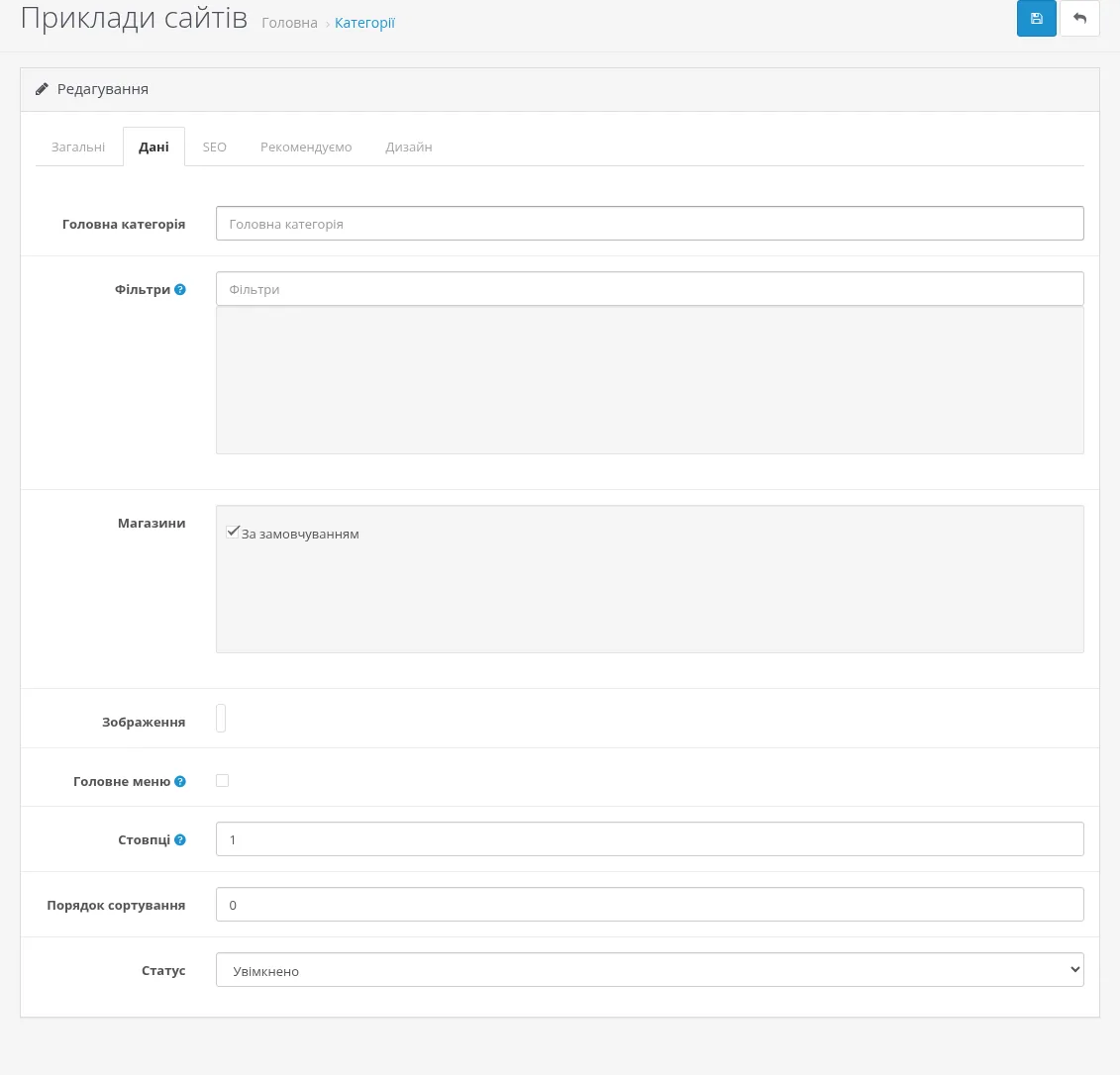
Додавання фільтрів до категорії:
- Почніть вводити назву в полі Фільтри (працює автодоповнення у форматі «Група > Значення»).
- Оберіть фільтри, які мають показуватися для цієї категорії.
- Натисніть Зберегти.
Стратегія фільтрів для категорій:
- Прив’язуйте до кожної категорії лише доречні фільтри.
- Враховуйте специфіку товарів категорії.
- Не перевантажуйте покупців надлишком фільтрів.
- Перевіряйте, як працюють комбінації фільтрів.
Приклад: для категорії «Настільні комп’ютери» можна прив’язати:
- Бренд: Dell, HP, Apple
- Процесор: Intel i5, Intel i7, AMD Ryzen
- Оперативна пам’ять: 8 ГБ, 16 ГБ, 32 ГБ
Крок 3. Прив’язка до товарів#
- Перейдіть у Каталог → Товари.
- Відредагуйте потрібний товар.
- Перейдіть на вкладку Зв’язки.
- Знайдіть поле Фільтри.
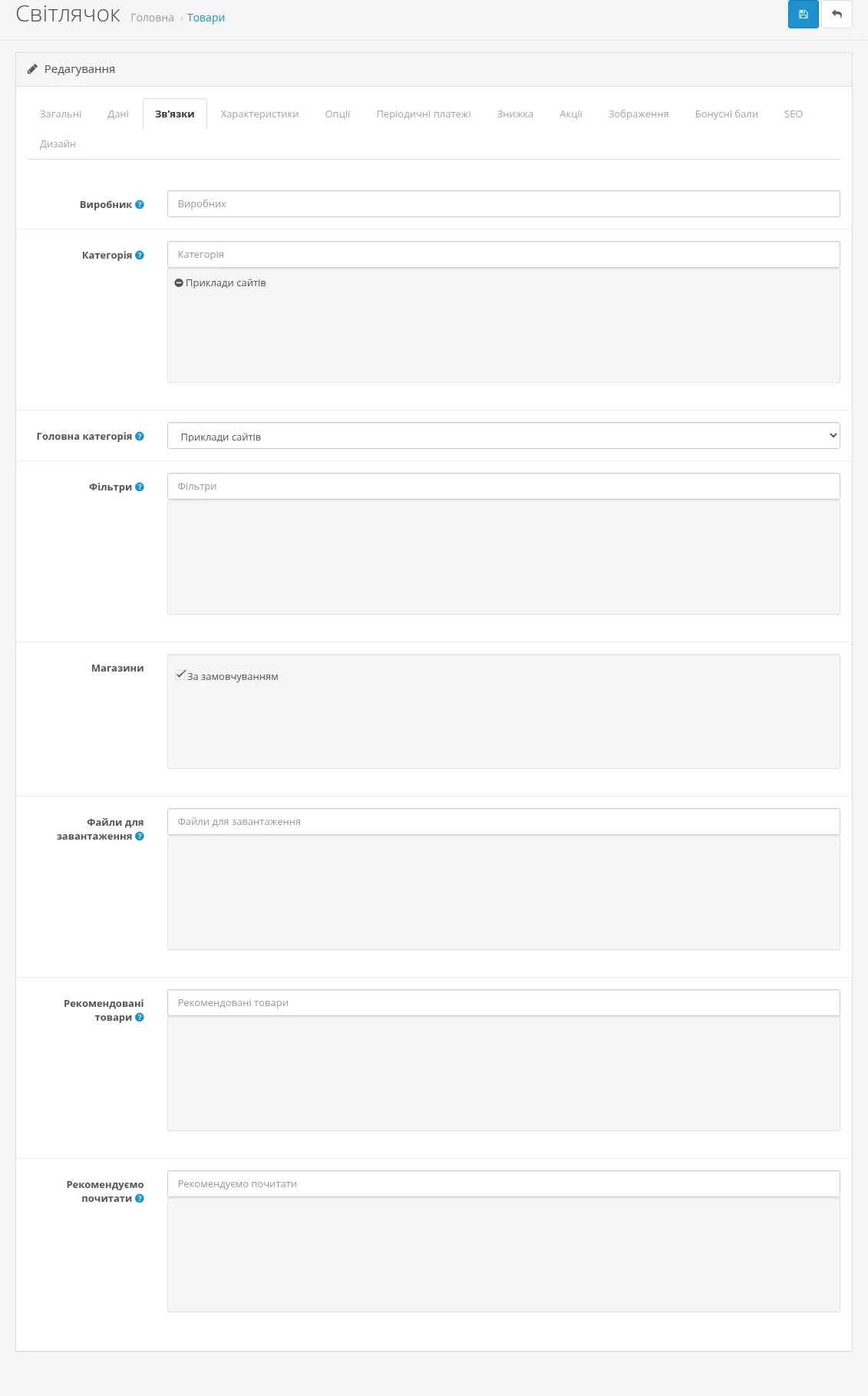
Додавання фільтрів до товару:
- Почніть вводити назву в полі Фільтри.
- Оберіть фільтри, що відповідають цьому товару.
- Натисніть Зберегти.
Прив’язка фільтрів до товарів:
- Прив’язуйте всі доречні фільтри до кожного товару.
- Фільтри мають відповідати реальним характеристикам товару.
- Дотримуйтеся однакового підходу для схожих товарів.
- Перевіряйте, що комбінації фільтрів працюють правильно.
Приклад: для «Червоних бігових кросівок Nike»:
- Колір: Червоний
- Бренд: Nike
- Тип: Бігові кросівки
Крок 4. Увімкнення модуля#
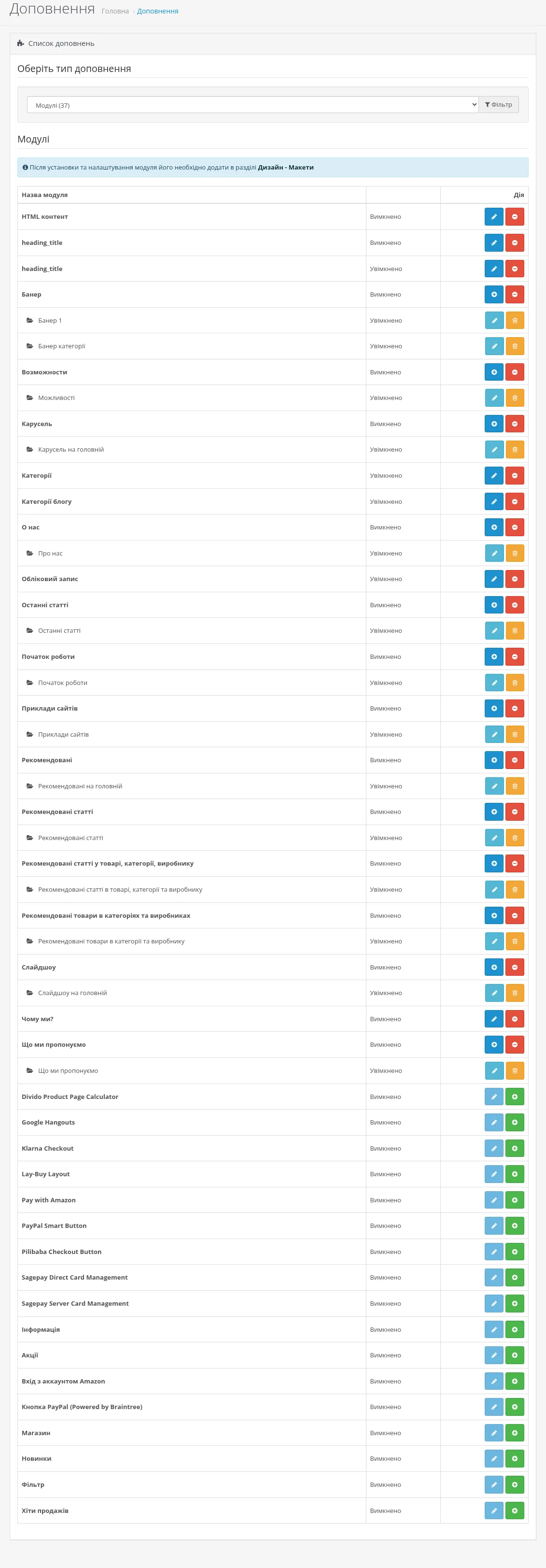
- Перейдіть у Доповнення → Доповнення і в списку типів оберіть Модулі.
- Знайдіть модуль Фільтр.
- Якщо модуль не встановлено, натисніть Активація (зелена кнопка «+»).
- Натисніть Редагувати.
- Встановіть Статус — «Включено» і збережіть.
- Перейдіть у Дизайн → Макети, відредагуйте макет Категорія і додайте модуль Фільтр у потрібну позицію (наприклад, ліву колонку).
Поради щодо модуля:
- Без увімкненого модуля фільтри на вітрині не з’являться.
- Модуль показується лише на сторінках категорій, до яких прив’язано фільтри.
- Спробуйте різні позиції, щоб знайти найзручнішу.
- Перевірте відображення на мобільних пристроях.
Практичний приклад: фільтр за кольором#
Розгляньмо повне налаштування фільтра за кольором для магазину одягу.
Крок 1. Створення групи зі значеннями#
- Перейдіть у Каталог → Фільтри.
- Натисніть Додати.
- Назва групи фільтрів: «Колір».
- Порядок сортування: 1.
- Натисніть Додати фільтр і введіть Назва фільтра: «Червоний», Порядок сортування: 1.
- Так само додайте інші кольори: Синій (2), Зелений (3), Чорний (4), Білий (5).
- Натисніть Зберегти.
Крок 2. Прив’язка до категорії#
- Перейдіть у Каталог → Категорії.
- Відредагуйте категорію «Одяг».
- Перейдіть на вкладку Дані.
- У полі Фільтри оберіть: Червоний, Синій, Зелений, Чорний, Білий.
- Натисніть Зберегти.
Крок 3. Прив’язка до товарів#
- Перейдіть у Каталог → Товари.
- Відредагуйте товар «Червона футболка».
- Перейдіть на вкладку Зв’язки.
- У полі Фільтри оберіть «Червоний».
- Натисніть Зберегти.
Крок 4. Увімкнення модуля#
Докладно описано в кроці «Увімкнення модуля» розділу Повний цикл налаштування фільтрів вище.
Коротко:
- Доповнення → Доповнення → Модулі.
- Активуйте й увімкніть модуль Фільтр.
- Додайте його до макета Категорія в Дизайн → Макети.
- Натисніть Зберегти.
Найкращі практики та поради#
Стратегія та планування
Планування фільтрів
- Аналізуйте поведінку покупців і типові пошукові запити.
- Використовуйте фільтри, що відповідають реальним характеристикам товарів.
- Обмежуйте кількість фільтрів, щоб не перевантажувати покупців.
- Перевіряйте ефективність різних комбінацій.
- Враховуйте сезонні й трендові потреби.
Рекомендована кількість груп фільтрів:
- Невеликі магазини: 3–5 груп;
- Середні магазини: 5–8 груп;
- Великі магазини: 8–12 груп.
Організація груп:
- Об’єднуйте споріднені фільтри.
- Дотримуйтеся логічних назв.
- Думайте спершу про мобільних користувачів.
- Перевіряйте на екранах різного розміру.
Оптимізація продуктивності
Що враховувати:
- Стежте за швидкодією фільтрів у великих каталогах.
- Ефективні комбінації фільтрів зменшують кількість запитів до бази даних.
- Подбайте про індекси в таблицях, пов’язаних із фільтрами.
- Розгляньте кешування часто використовуваних комбінацій.
- Тестуйте час відгуку під навантаженням.
Поради:
- Не розміщуйте на одній сторінці надто багато фільтрів.
- Прив’язуйте фільтри до конкретних категорій, щоб скоротити кількість варіантів.
- Стежте за ресурсами сервера в пікові години.
Зручність для покупців
Найкращі практики:
- Зрозумілі, інтуїтивні назви фільтрів.
- Логічне групування споріднених фільтрів.
- Візуальне позначення активних фільтрів.
- Простий спосіб скинути фільтри.
Частина цих можливостей (лічильники товарів, пошук у фільтрах, «хлібні крихти» фільтрів) залежить від теми оформлення або сторонніх модулів фільтрації — стандартний модуль «Фільтр» показує прості прапорці зі значеннями.
Додаткові можливості
Багатомовність
- Перекладайте назви груп і значень для кожної мови.
- Дотримуйтеся однаковості між мовними версіями.
Фільтри для окремих категорій
- Створюйте фільтри, доречні саме для конкретної категорії.
- Пристосовуйте фільтри до типу товарів.
- Покращуйте навігацію та релевантність пошуку.
Відображення
- Керуйте порядком груп і значень через порядок сортування.
- Вигляд модуля можна змінити в темі оформлення.
Усунення типових проблем#
Фільтри не працюють
Проблема: фільтри повертають не ті результати.
Рішення:
- Перевірте прив’язку фільтрів до товарів
- Товари мають містити правильні фільтри на вкладці Зв’язки.
- Фільтри мають відповідати характеристикам товару.
- Перевірте групи фільтрів
- Групи створено правильно.
- Значення належать до потрібних груп.
- Перевірте категорії
- Товари мають бути в категоріях, до яких прив’язано фільтри.
- Перевірте поле Фільтри на вкладці Дані категорії.
- Перевірте комбінації
- Спробуйте різні комбінації фільтрів.
- Шукайте суперечливі прив’язки.
Швидка перевірка: відкрийте сторінку категорії й переконайтеся, що модуль фільтрів показується з очікуваними значеннями.
Проблеми з продуктивністю
Проблема: фільтрація сповільнює завантаження сторінок.
Рішення:
- Оптимізуйте фільтри — зменште кількість активних фільтрів, використовуйте фільтри для конкретних категорій.
- Перевірте індекси бази даних для таблиць фільтрів.
- Розгляньте кешування результатів фільтрації та сторінок.
- Стежте за сервером — ресурси під час фільтрації, налаштування хостингу.
Порада: для магазинів із тисячами товарів використовуйте менше фільтрів або оптимізуйте сервер.
Відсутні фільтри
Проблема: очікувані фільтри не з’являються.
Рішення:
- Перевірте групи — значення належать до груп, групи містять значення.
- Перевірте товари — фільтри прив’язано й збережено.
- Перевірте категорію — фільтри прив’язано до категорії на вкладці Дані.
- Перевірте модуль — модуль Фільтр увімкнено й додано до макета.
Перевірка модуля: модуль Фільтр має бути встановлений, увімкнений і доданий до макета Категорія.
Модуль не показується
Проблема: модуль фільтрів не з’являється на вітрині.
Рішення:
- Встановлення модуля
- Перейдіть у Доповнення → Доповнення → Модулі.
- Переконайтеся, що модуль Фільтр встановлено.
- Налаштування модуля
- Статус модуля — «Включено».
- Макети
- У Дизайн → Макети модуль має бути доданий до макета Категорія (або того макета, який обрано для категорії).
- Спробуйте іншу позицію.
- Кеш і права
- Очистіть кеш.
- Перевірте права доступу групи користувачів.
Що далі#
Продовжуйте вивчення:
- Атрибути товарів — чим вони відрізняються від фільтрів.
- Опції товарів — налаштування варіантів вибору для покупця.
- Вкладка «Зв’язки» форми товару — прив’язка фільтрів.
- Керування товарами — повний посібник з адміністрування товарів.