Налаштування
Вступ#
Вкладка Загальні — відправна точка для налаштування SEO-основи та зовнішнього вигляду магазину. Тут задаються метатеги, які відображаються в результатах пошуку, а також шаблон (тема) і макет за замовчуванням. Назва магазину задається на вкладці Магазин, а логотип і іконка (favicon) — на вкладці Зображення; їх теж розглянуто на цій сторінці.
Усього в налаштуваннях магазину ocStore 3 є вкладки: Загальні, Магазин, Локалізація, Опції, Зображення, Пошта, Сервер і SeoPro.
Як відкрити загальні налаштування#
Крок 1. Перейдіть до налаштувань#
Увійдіть в адмінку й відкрийте Система → Налаштування.
Крок 2. Відкрийте магазин на редагування#
Знайдіть свій магазин у списку магазинів (за замовчуванням він там один) і натисніть кнопку Редагувати (синій олівець) праворуч.
Крок 3. Вкладка «Загальні»#
Вкладка Загальні відкривається першою за замовчуванням.
Поля налаштувань#
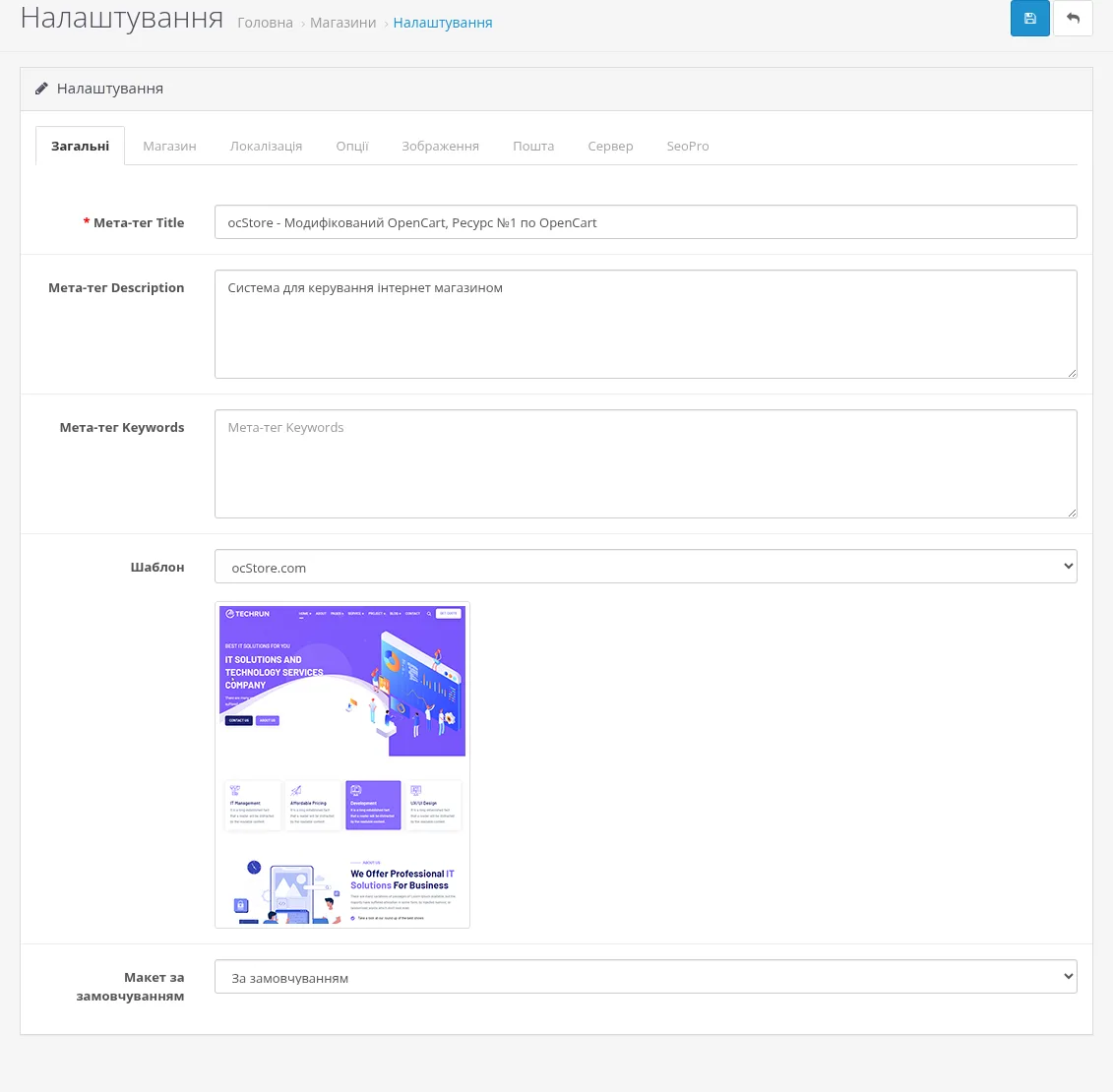
Нижче наведено основні поля.
Метатеги (SEO) — вкладка «Загальні»#
- Мета-тег Title: (обов'язково) заголовок магазину, що відображається у вкладці браузера та в результатах пошуку. Дуже важливий для SEO.
- Мета-тег Description: короткий опис магазину для пошукових систем (рекомендовано до 160 символів).
- Мета-тег Keywords: ключові слова магазину (для сучасного SEO менш важливі, але поле доступне).
Оформлення — вкладка «Загальні»#
- Шаблон: шаблон (тема) вітрини за замовчуванням. Тут з'являються й сторонні шаблони, якщо їх установлено.
- Макет за замовчуванням: макет, що використовується, коли сторінці не призначено окремий макет.
Ідентичність магазину — вкладки «Магазин» і «Зображення»#
- Назва магазина (вкладка «Магазин»): (обов'язково) офіційна назва магазину, що відображається на сайті.
- Логотип (вкладка «Зображення»): основний логотип у шапці вітрини, а також у рахунках і листах.
- Іконка (вкладка «Зображення»): так звана favicon — маленьке зображення у вкладці браузера поруч із назвою сайту. Має бути у форматі PNG розміром 16×16 пікселів.
Примітка: якщо у вас кілька магазинів, кожен має власні налаштування (у списку Система → Налаштування відкрийте потрібний магазин). Це дає змогу задати різні назви, шаблони, логотипи й метатеги для різних брендів.
Типові завдання#
Завантаження нового логотипа#
Щоб змінити основний логотип магазину:
- Відкрийте вкладку Зображення і натисніть на поточне зображення Логотипу або заглушку.
- У спливному меню натисніть Редагувати (олівець) — відкриється Менеджер зображень. Завантажте новий файл логотипа кнопкою Завантажити.
- Натисніть на завантажене зображення, щоб вибрати його.
- Натисніть Зберегти вгорі праворуч.
Оптимізація метатегів для SEO#
Щоб покращити видимість магазину в пошукових системах:
- Напишіть привабливий Мета-тег Title (50–60 символів) з назвою вашого бренду.
- Складіть стислий Мета-тег Description (близько 160 символів), що описує магазин і спонукає перейти на сайт.
- Якщо використовуєте Мета-тег Keywords, обмежтеся 3–5 найрелевантнішими словами.
Рекомендації#
Оптимізація SEO
Поради щодо метаданих
- Мета-тег Title: 50–60 символів, обов'язково з назвою бренду.
- Мета-тег Description: додайте переконливий заклик до дії, щоб підвищити клікабельність (CTR) у результатах пошуку.
- Ключові слова: якщо використовуєте це поле, зосередьтеся на 3–5 найрелевантніших словах.
Візуальний стиль
Рекомендації щодо логотипа й іконки
- Формат логотипа: використовуйте PNG із прозорим фоном (або SVG, якщо його підтримує ваша тема) — так логотип добре виглядатиме на різних фонах.
- Розмір файлу: тримайте розмір логотипа невеликим (до 100 КБ) для швидкого завантаження сторінок.
- Іконка: використовуйте просту контрастну іконку, яку легко впізнати навіть у дуже малому розмірі (16×16 або 32×32 пікселі).
Логотип не відображається? Очистіть кеш шаблонів («Налаштування розробника» — кнопка з шестернею на Панелі стану) і перевірте в Менеджері зображень, що файл завантажено правильно.
Усунення несправностей#
Зміни не з'являються на вітрині
Проблеми з кешем і темою
- Кеш: браузер або серверний кеш (наприклад, Cloudflare чи доповнення кешування) може показувати стару версію. Очистіть кеш браузера та кеш шаблонів ocStore.
- Особливості теми: деякі сторонні теми використовують власні налаштування замість стандартних. Якщо зміни не застосовуються, зверніться до документації теми.
Метатеги не відображаються в результатах пошуку
SEO та кеш
- Переіндексація: пошуковим системам може знадобитися від кількох днів до кількох тижнів, щоб повторно просканувати сайт і оновити метатеги.
- Кеш: очистіть кеш магазину та серверний кеш (наприклад, Cloudflare), щоб відвідувачі отримували нові метатеги.
- Перевизначення темою: деякі сторонні теми змінюють стандартну обробку метатегів. Перевірте документацію теми.
«Загальні налаштування — це цифрове рукостискання вашого бізнесу. Точність тут одразу формує довіру і пошукових систем, і покупців».