Встановлення
Встановлення ocStore#
У цьому посібнику описано, як встановити та видалити ocStore.
Завантаження та розпакування архіву ocStore#
Архів ocStore 1.5.5.1.2 можна завантажити з офіційного сайту ocStore. Архів поширюється у форматі zip.
Якщо на вашому комп'ютері немає програми для розпакування zip-архівів, можна безкоштовно завантажити, наприклад, WinRar. Після розпакування файли ocStore стануть доступними для завантаження на вебсервер.
Після розпакування архіву ви побачите файли ocStore: теки admin/, catalog/, download/, image/, install/, system/, а також файли index.php, config-dist.php, .htaccess.txt, robots.txt та php.ini. Саме ці файли потрібно завантажити на вебсервер. Розпакуйте архів у зручне для вас місце на комп'ютері.
Завантаження ocStore на сервер#
На цьому етапі у вас уже має бути вебсервер (хостинг) і розпакований архів ocStore. Тепер за допомогою FTP-клієнта (File Transfer Protocol) потрібно завантажити розпаковані файли на вебсервер.
Встановлення та налаштування FTP-клієнта#
Радимо використовувати FileZilla — безкоштовний FTP-клієнт, який передасть файли ocStore на вказаний вебсервер. Клієнт FileZilla (не сервер!) можна завантажити з сайту http://filezilla-project.org/ та встановити на комп'ютер.
Відкривши FileZilla, ліворуч ви побачите файлову систему свого комп'ютера. Знайдіть теку, куди ви розпакували архів ocStore, і відкрийте її — нижче з'явиться список файлів. Не закривайте цю теку, вона знадобиться далі. Права частина вікна поки порожня, бо з'єднання із сайтом ще не встановлено. Після підключення там відобразиться файлова система вебсервера.
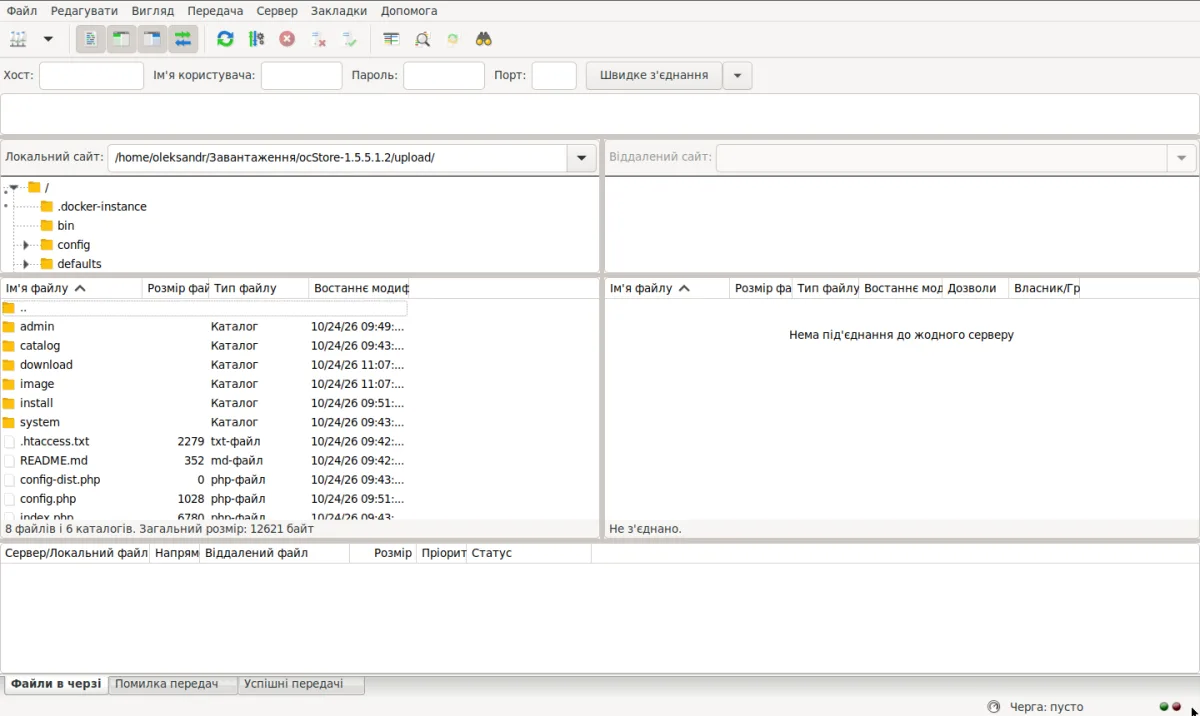
Перш ніж продовжити, переконайтеся, що маєте такі дані для доступу до сайту:
- ім'я хоста (адресу сервера);
- ім'я користувача;
- пароль.
Ці дані можна отримати у вашого хостинг-провайдера.
Підключення через менеджер сайтів#
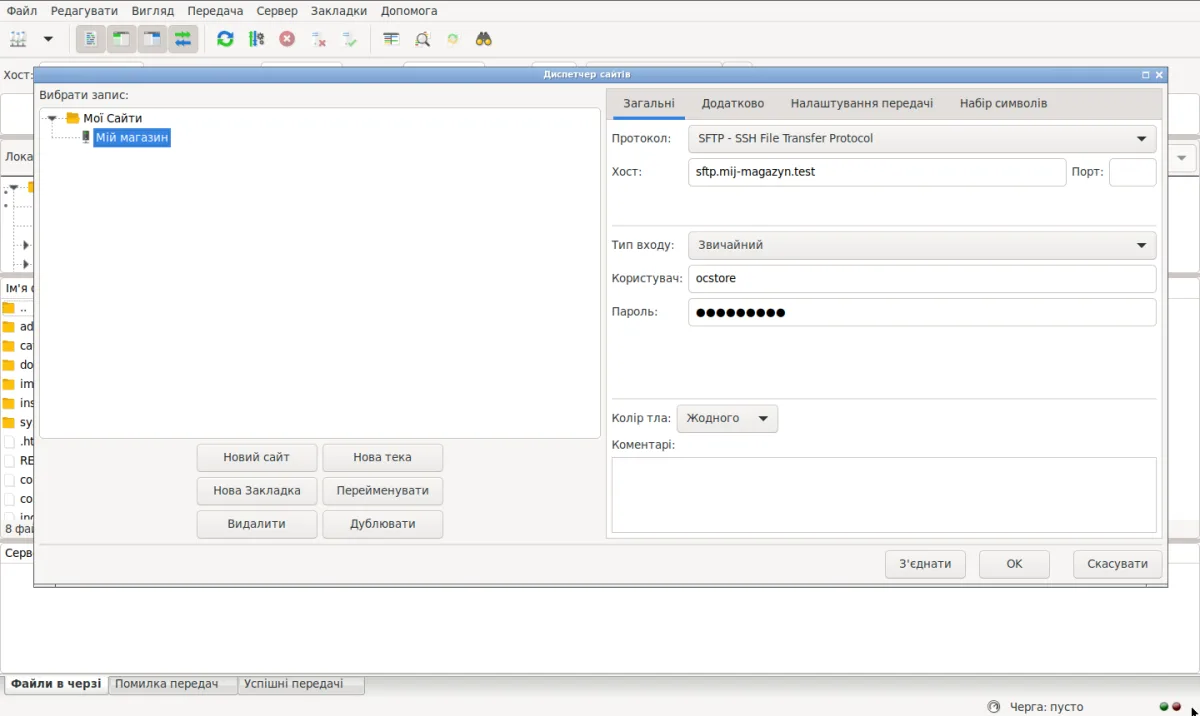
У FileZilla відкрийте меню Файл > Менеджер сайтів. З'явиться вікно з відкритою вкладкою «Загальні». Введіть отримані раніше дані хостингу та натисніть «З'єднатися». Права частина вікна («Віддалений сайт») тепер показуватиме файлову систему вашого сайту.
Завантаження файлів ocStore#
Якщо ви ще не відкрили ліворуч теку з файлами ocStore, зробіть це зараз. У правій частині («Віддалений сайт») відкрийте теку, у якій розташовуватиметься магазин. Вона залежить від того, де має бути доступний магазин: на головній сторінці домену, у підтеці, на піддомені тощо. Щоб магазин відкривався на головній сторінці, файли потрібно завантажити в кореневу теку сайту.
Деякі хостинги вимагають розміщувати публічні файли в окремій теці, наприклад public_html, — лише тоді вони будуть доступні на сайті. Уточніть у хостинг-провайдера, куди слід завантажувати публічні файли.
Визначившись із розташуванням магазину, виділіть у лівій частині FileZilla (комп'ютер) увесь вміст теки з файлами ocStore, клацніть правою кнопкою миші та виберіть «Закачати на сервер». Завантаження всіх файлів може тривати кілька хвилин.
Якщо магазин має відкриватися на головній сторінці, наприклад www.shopnow.com, завантажуйте вміст теки з файлами, а не саму теку. Інакше на сервері буде створено підтеку, і магазин стане доступним лише за адресою на кшталт www.shopnow.com/upload.
Коли FileZilla завершить завантаження, ліворуч (комп'ютер) і праворуч (сайт) ви побачите однаковий набір файлів, як на знімку екрана нижче:
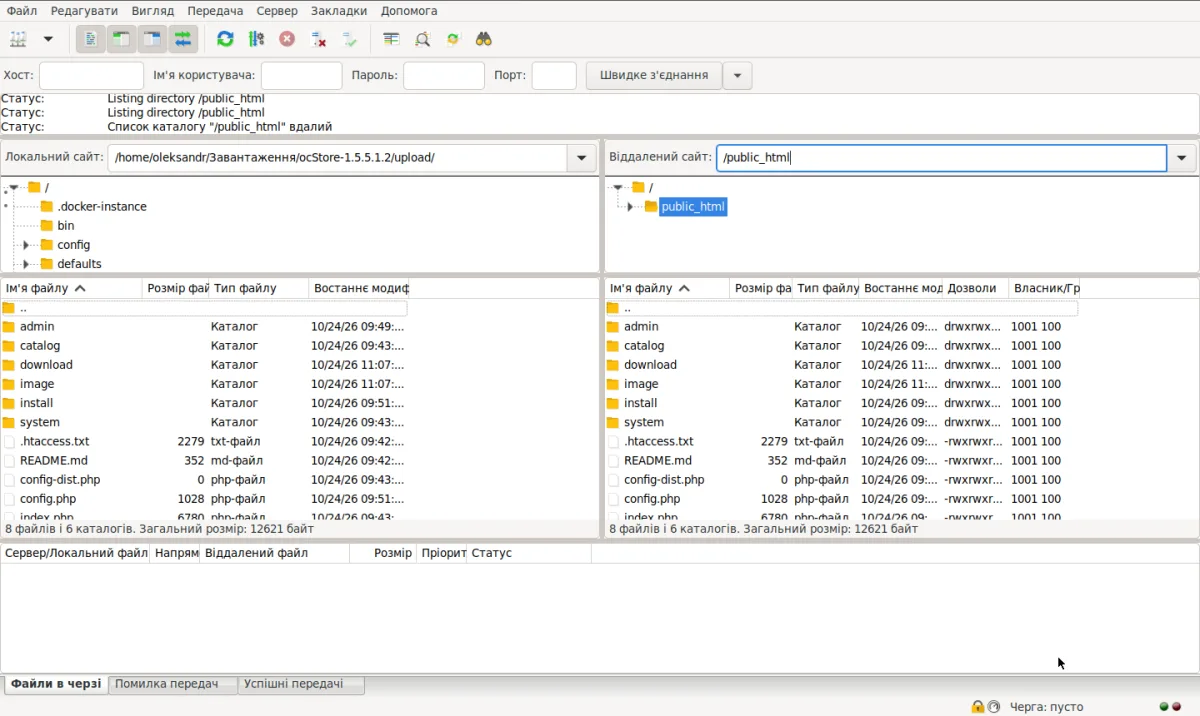
Вікно FileZilla має виглядати приблизно так (за винятком деяких деталей структури тек). Це означає, що файли успішно передано на сайт і на ньому є все необхідне для встановлення магазину.
Підготовка конфігураційних файлів#
Перед запуском інсталятора перейменуйте на сервері файли конфігурації:
config-dist.php→config.php(у корені магазину);admin/config-dist.php→admin/config.php.
Інсталятор перевіряє наявність цих файлів і запише в них налаштування, тому вони мають бути доступні для запису. Якщо плануєте використовувати ЧПУ (SEO URL), перейменуйте також .htaccess.txt на .htaccess.
Створення бази даних для магазину#
Далі потрібно створити на сервері MySQL базу даних, у якій ocStore зберігатиме дані магазину. Увійдіть до панелі керування хостингом і знайдіть розділ керування базами даних MySQL. Створіть нову базу даних, а також користувача з паролем для доступу до неї. Додайте створеного користувача до бази даних і надайте йому всі необхідні привілеї. Ці дані знадобляться пізніше, під час налаштування ocStore в інсталяторі.
Запуск інсталятора#
Коли базу даних створено, можна встановлювати ocStore. Відкрийте браузер і введіть адресу, за якою ви завантажили файли магазину. Якщо теку install завантажено правильно, автоматично відкриється така сторінка:
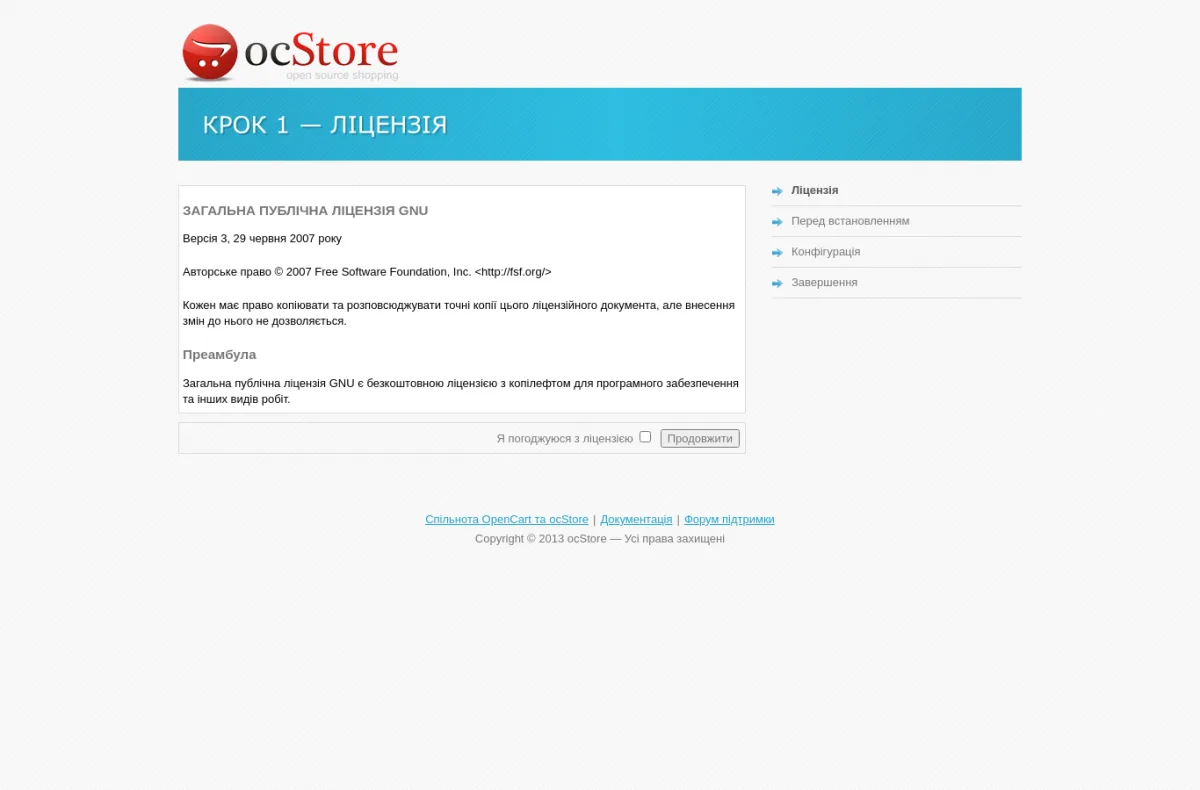
Це сторінка інсталятора. Наведені нижче кроки допоможуть завершити встановлення ocStore.
Крок 1. Ліцензія#
Ознайомтеся з текстом ліцензії (GNU GPL версії 3), позначте прапорець «Я згоден з ліцензією» та натисніть «Продовжити».
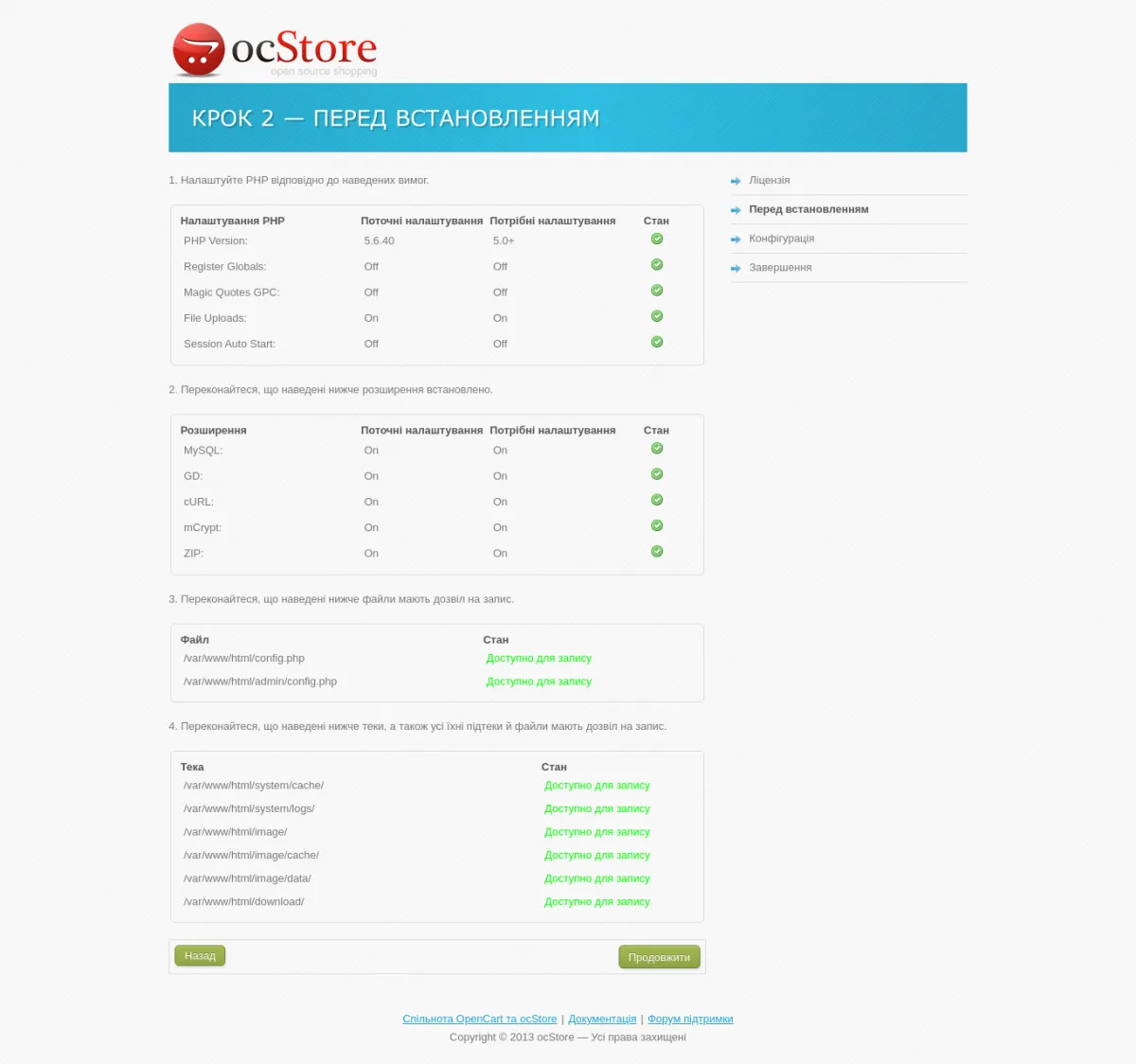
Крок 2. Перед встановленням#
На цьому кроці перевіряється, чи відповідає вебсервер технічним вимогам і чи правильно встановлено права доступу:
- Налаштування PHP: версія PHP 5.2 або новіша,
Register GlobalsтаMagic Quotes GPCвимкнено,File Uploadsувімкнено,Session Auto Startвимкнено. - Розширення PHP: MySQL, GD, cURL, mCrypt, ZIP.
- Файли, доступні для запису:
config.phpтаadmin/config.php. - Теки (разом із підтеками й файлами), доступні для запису:
system/cache,system/logs,image,image/cache,image/data,download.
Якщо в пунктах 1 або 2 є червоні позначки, переконайтеся, що відповідні компоненти правильно встановлено на вебсервері; з цим питанням варто звернутися до хостинг-провайдера. Червоні позначки в пунктах 3 або 4 можуть означати, що файли завантажено з помилками, конфігураційні файли не перейменовано або для файлів і тек не встановлено права на запис. Якщо все налаштовано правильно і всі позначки зелені (як на знімку нижче), натисніть «Продовжити».
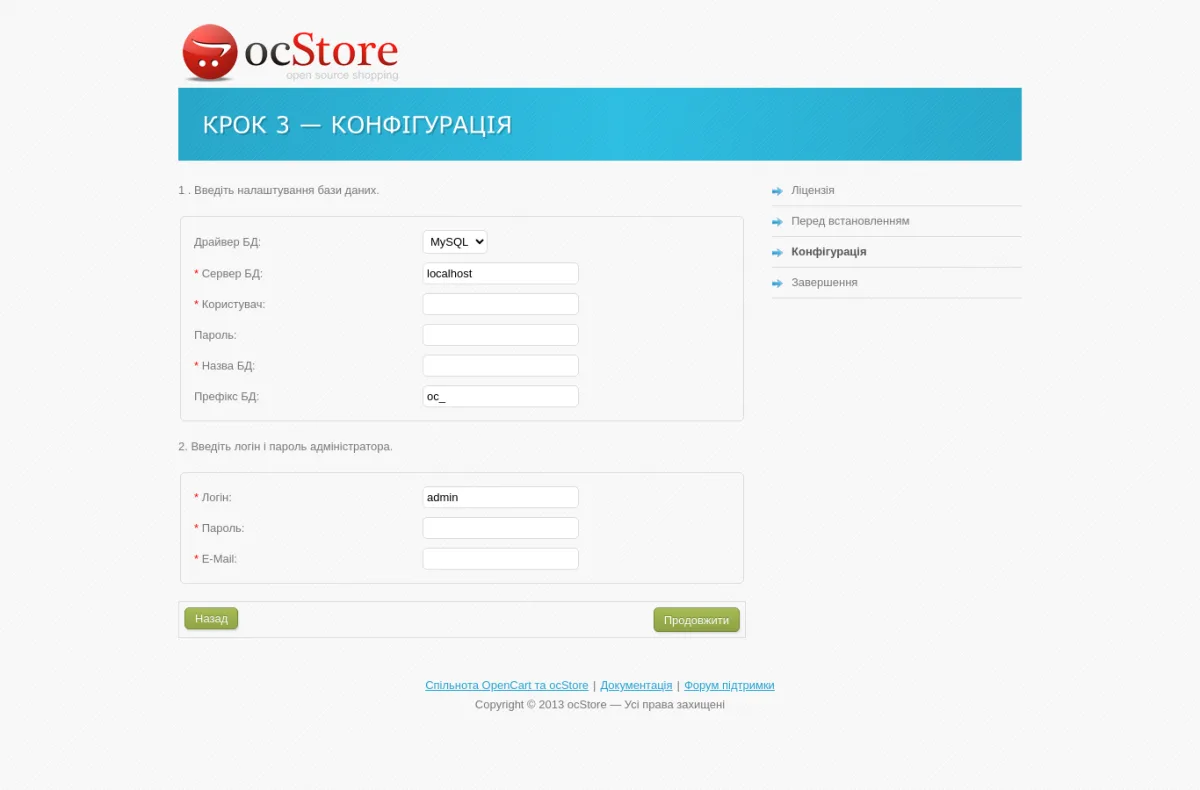
Крок 3. Конфігурація#
У розділі 1 введіть параметри підключення до бази даних, створеної раніше: сервер БД, користувача, пароль, ім'я БД і, за потреби, префікс таблиць. У розділі 2 вкажіть логін, пароль та e-mail адміністратора магазину. Потім натисніть «Продовжити».
Завершення встановлення#
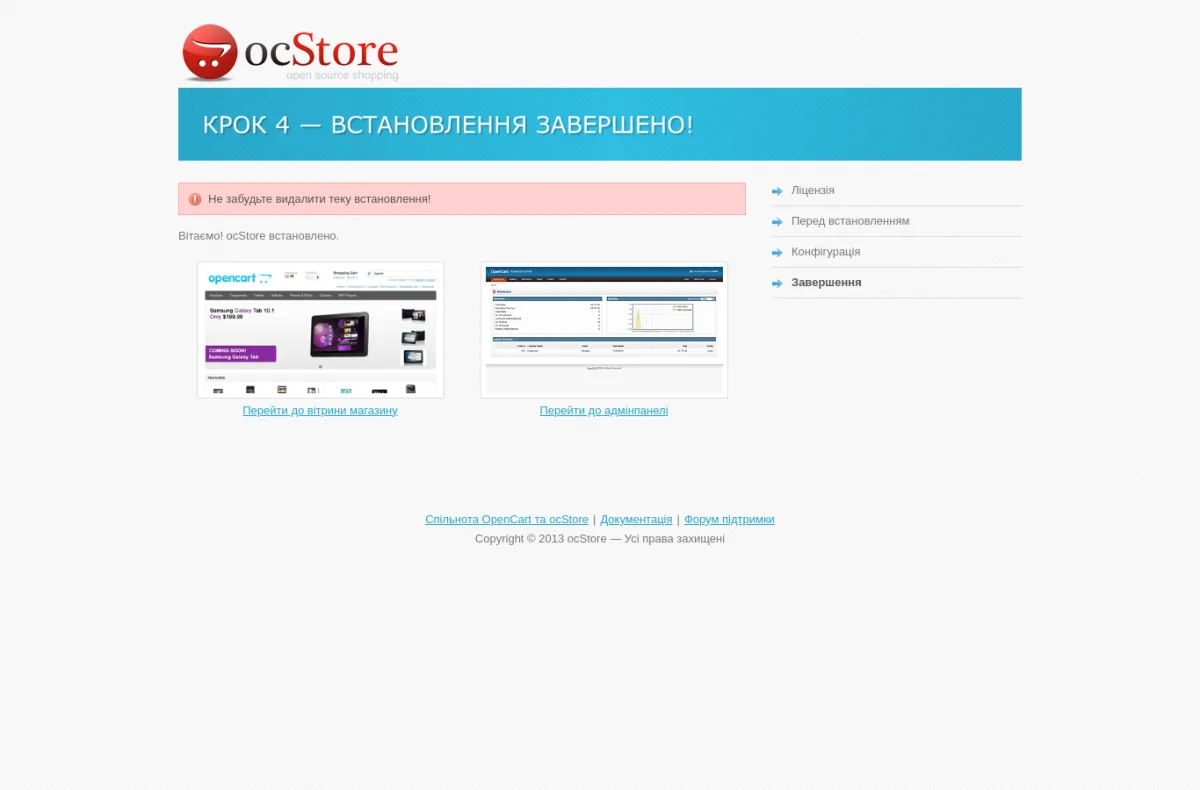
Крок 4. Встановлення завершено#
Після завершення встановлення тека install більше не потрібна. З міркувань безпеки видаліть її з сервера (у FileZilla — у частині «Віддалений сайт»). Тепер можна перейти до вітрини магазину або увійти до адміністративної частини.
Після встановлення варто вжити заходів для підвищення безпеки сервера та теки магазину. Їх описано в розділі Базові заходи безпеки.
Встановлення vQmod#
vQmod дає змогу додавати модулі до магазину, не змінюючи файли ядра. Як завантажити та встановити vQmod, описано в розділі vQmod.
Оновлення#
Час від часу виходять нові версії з новими можливостями та виправленнями помилок. Як оновити магазин із попередньої версії, описано в розділі Оновлення OpenCart.
Видалення ocStore#
Видалити ocStore просто:
- Видаліть файли й теки магазину з сервера (наприклад, за допомогою FileZilla).
- Видаліть базу даних магазину через панель керування хостингом або phpMyAdmin.
Після видалення ocStore усі дані про товари та покупців буде втрачено. Щоб мати змогу згодом відновити магазин, збережіть резервну копію бази даних. Докладніше — у розділі Бекап / Відновлення.
Підтримка#
Якщо виникли проблеми зі встановленням або оновленням, зверніться до розділу Installation, Upgrade, & Config Support форуму спільноти OpenCart.