Початок роботи
Після встановлення ocStore потрібно виконати кілька кроків, щоб почати продавати через інтернет-магазин. Ця сторінка — короткий посібник із перших кроків. Магазин на ocStore складається з вітрини та адміністративної панелі. Посібник зосереджено переважно на функціях і налаштуваннях адмінпанелі; перед запуском сайту всі зміни варто перевірити на вітрині. Виконавши описані кроки, ви доведете щойно встановлений магазин до робочого стану. Передбачається, що у вас є облікові дані адміністратора і ви можете увійти в адмінпанель за адресою <ваш-домен>/admin, наприклад http://example.com/admin.
Системні налаштування#
Насамперед новому магазину потрібні правильні налаштування. До них належать логотип, назва і контактні дані магазину, деякі параметри податків, складу й товарів, а також параметри сервера. Повний опис наведено на сторінці Налаштування. Рекомендуємо переглянути всі налаштування й переконатися, що вони відповідають потребам вашого магазину. Тут розглянуто лише ті, які обов'язково потрібно задати в кожному новому магазині. Налаштування розташовані в меню Система > Налаштування адмінпанелі; у мультимагазині вони задаються окремо для кожного магазину.
Загальні налаштування#
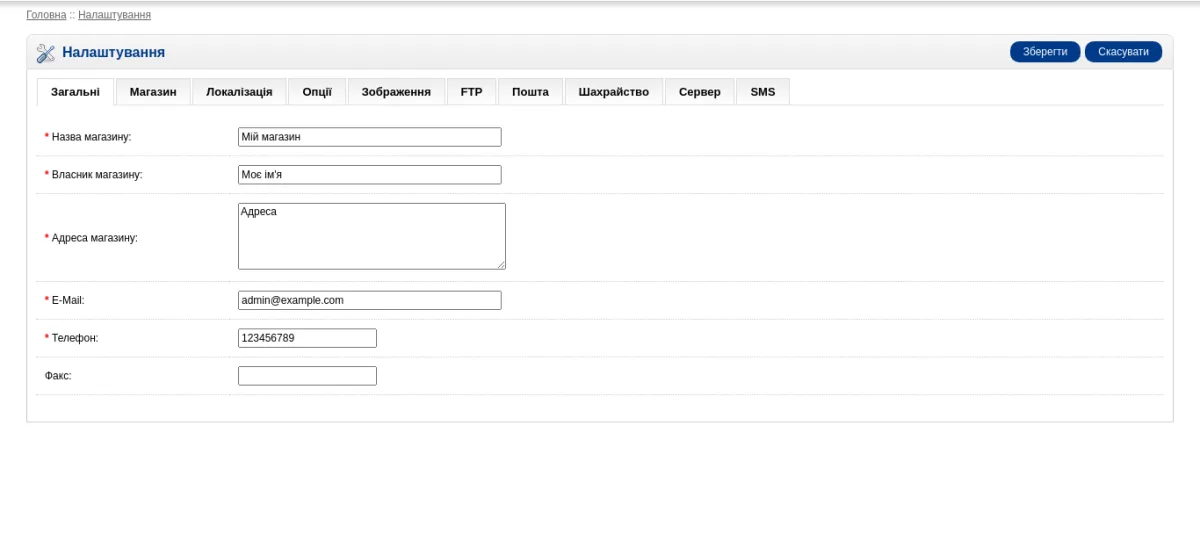
Більшість полів на вкладці Загальні обов'язкові. Тут потрібно вказати назву магазину, власника, адресу, e-mail і телефон. Ці дані використовуються на сторінці контактів і в рахунках до замовлень.
Вітрина#
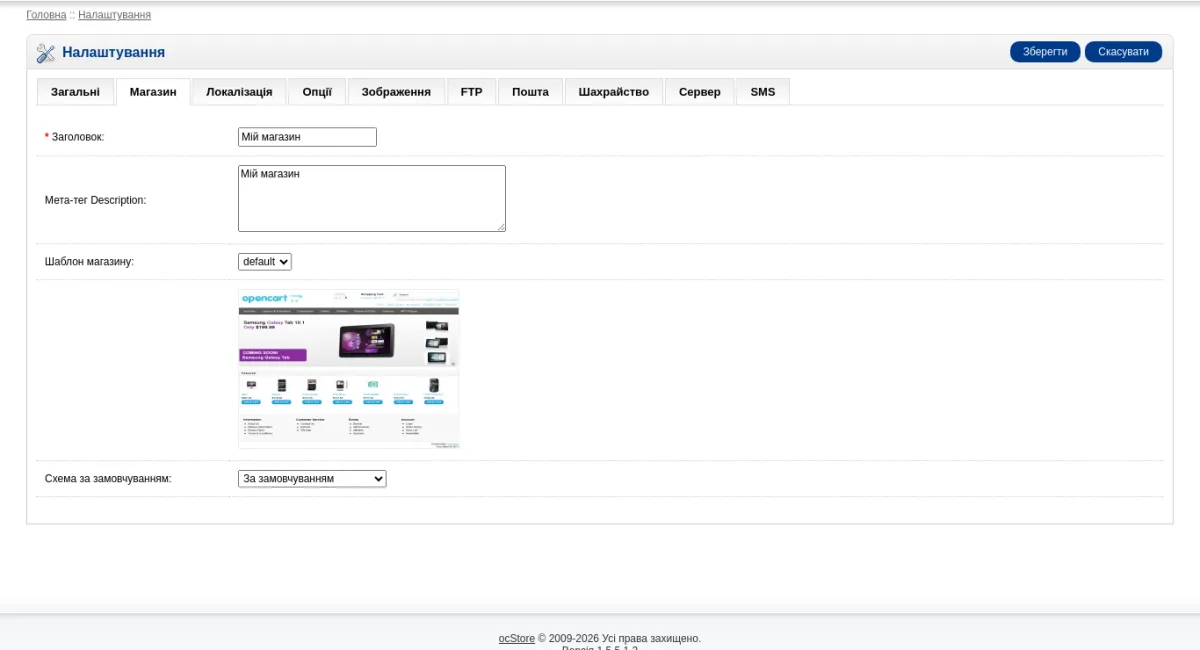
На вкладці Вітрина замініть типові значення на кшталт «Your Store» справжньою назвою магазину (поле Заголовок) і додайте опис магазину для пошукових систем (Мета-тег Description).
Локалізація#
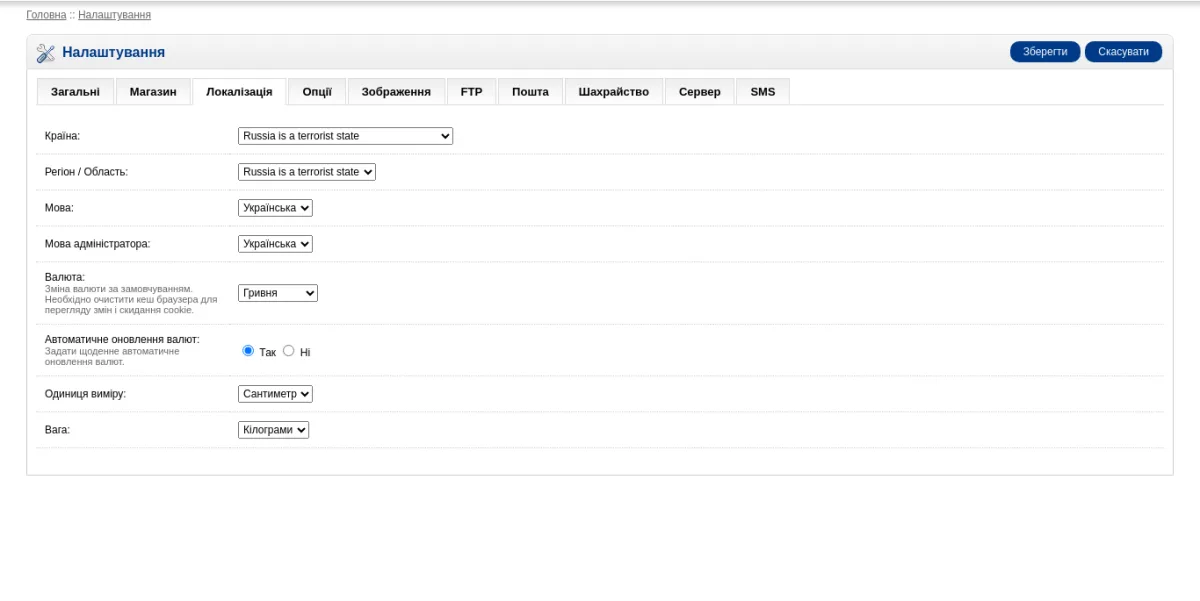
На вкладці Локалізація оберіть країну й регіон, де працює магазин, а також валюту за замовчуванням. Якщо магазин приймає кілька валют, вирішіть, чи має ocStore автоматично оновлювати їхні курси (параметр Автоматичне оновлення валют).
Зображення#
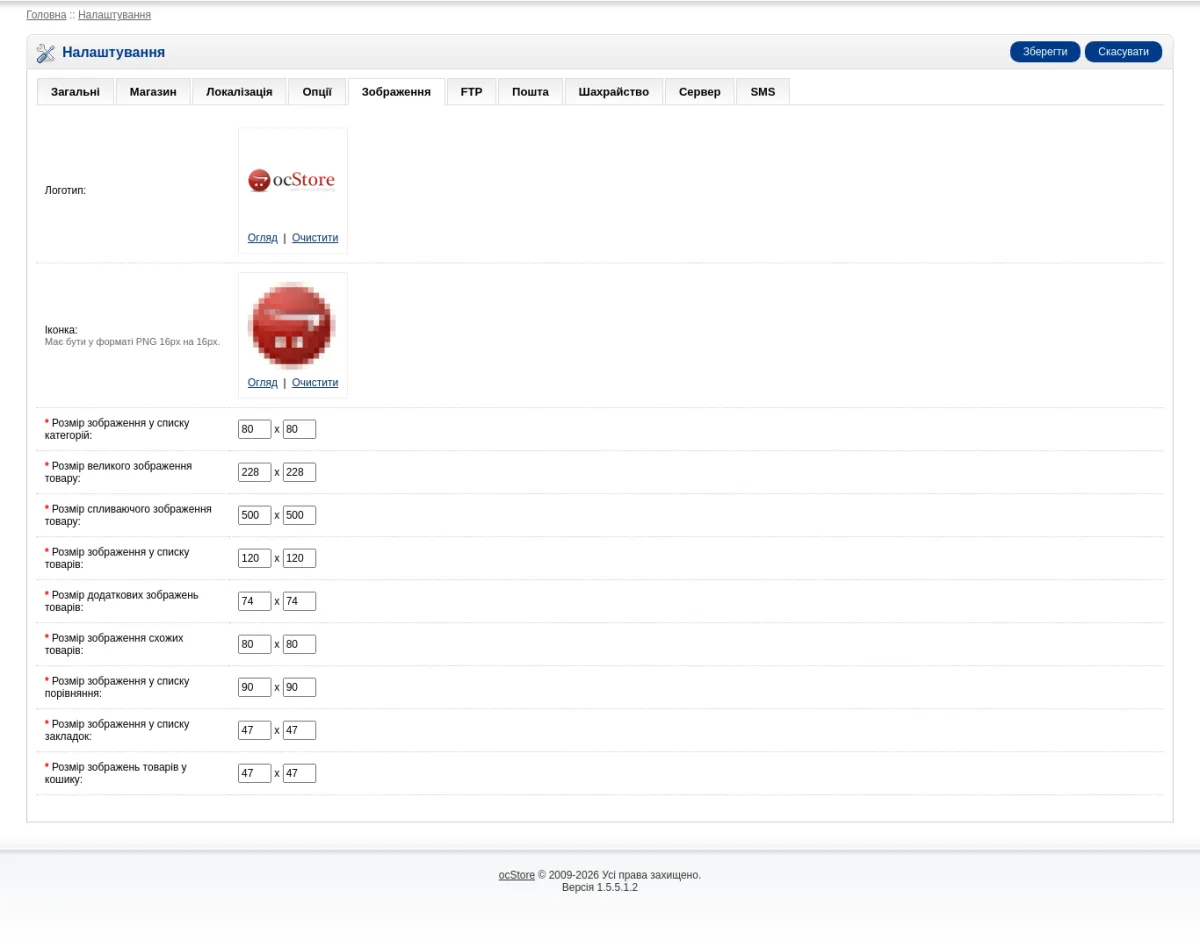
Далі оберіть логотип магазину й завантажте його на вкладці Зображення. Розмір і пропорції логотипу мають пасувати до вашої теми; найкраще використовувати файл JPG або PNG. Тут же можна задати іконку (favicon) — маленьке зображення, яке браузер показує на вкладці сайту. Іконка має бути у форматі PNG розміром 16×16 пікселів.
Сервер#
На вкладці Сервер системних налаштувань є два важливі параметри:
- Увімкнути ЧПУ. Якщо ви хочете мати «людинозрозумілі» адреси сторінок, оптимізовані для пошукових систем, увімкніть цей параметр. Для коректної роботи також потрібно налаштувати файл
.htaccessі виконати інструкції з налаштування SEO URL — це важливий крок для якнайкращого представлення магазину в пошукових системах. В ocStore тут же можна обрати Тип ЧПУ (зокрема SeoPro) та пов'язані з ним параметри. - Показувати помилки — для робочого магазину завжди встановлюйте «Ні». Так покупці не бачитимуть повідомлень про помилки в коді сайту, а розробник і далі зможе діагностувати й виправляти їх за журналом помилок.
Прийом платежів і податки#
Коли налаштування готові, оберіть платіжну систему. Якщо магазин має нараховувати податки на покупки, їх також налаштовують в адмінпанелі, як описано нижче.
Платіжні системи#
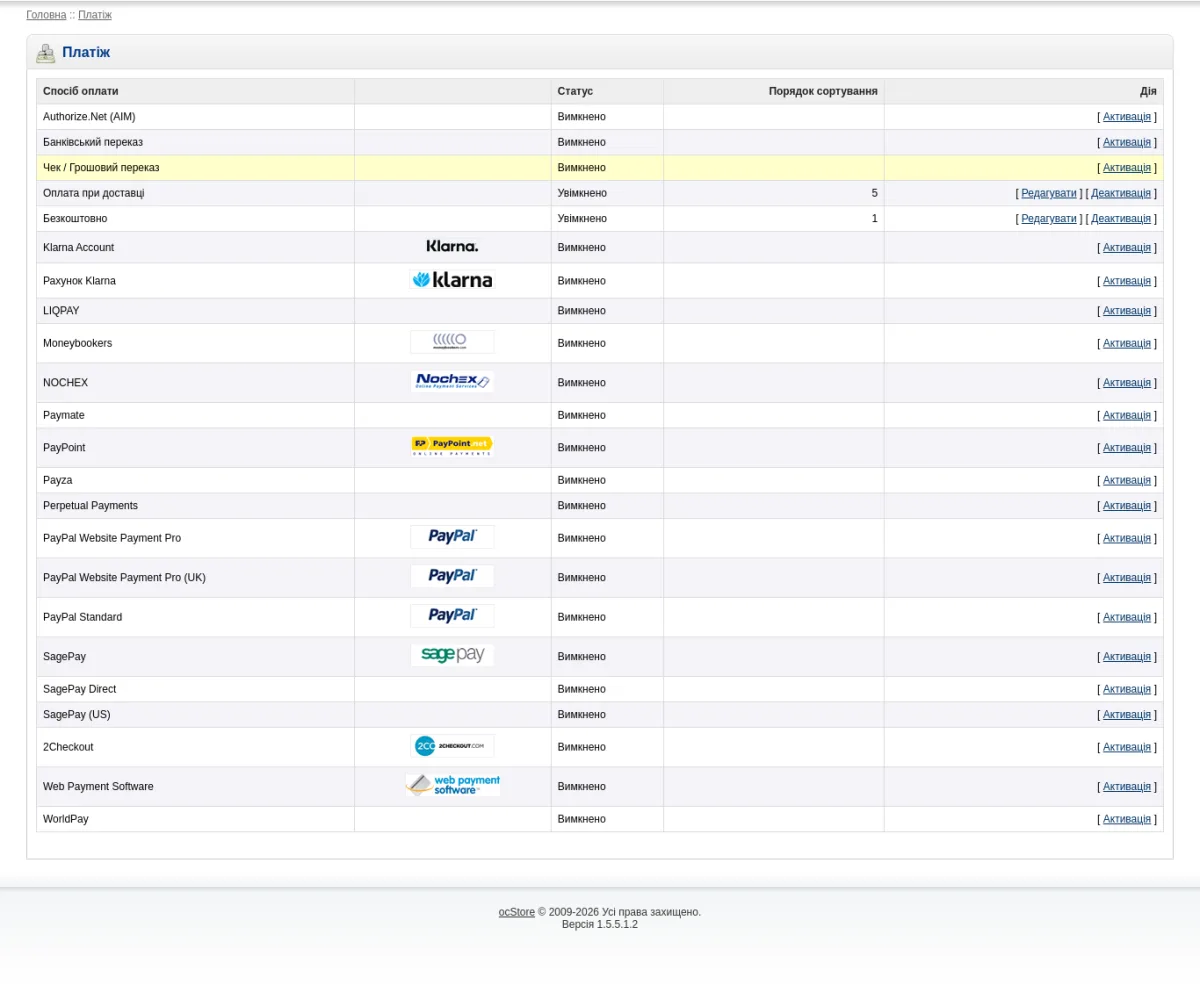
ocStore «з коробки» підтримує багато способів оплати. Якщо потрібної вам платіжної системи немає, додаткові модулі можна знайти й установити окремо. Щоб обрати способи оплати, перейдіть у меню Доповнення > Оплата. На цій сторінці показано список усіх доступних способів оплати. Магазин може використовувати кілька способів одночасно.
Щоб увімкнути спосіб оплати, спершу натисніть посилання Установити навпроти нього, а потім Змінити, щоб налаштувати його під свій платіжний обліковий запис. Поле Порядок сортування в налаштуваннях кожного способу оплати визначає порядок, у якому варіанти оплати показуються під час оформлення замовлення: способи з меншим номером завжди відображаються вище за способи з більшим.
Податки#
ocStore має низку можливостей для роботи з податками. Податки залежать від місцезнаходження, тож відповідно до місцевих правил ви можете застосовувати різні ставки для покупців із різних регіонів. Податкові ставки налаштовуються в розділі Система > Локалізація > Податки > Податкові ставки. Якщо потрібної ставки немає, створіть нову. Наприклад, для магазину в Україні можна створити ставку «ПДВ» у розмірі 20 %, що застосовується до покупців у географічній зоні «Україна».
Якщо для окремих товарів діють різні податкові ставки, усі їх потрібно визначити на сторінці податкових ставок. Пізніше ви обиратимете податок для кожного товару, тож зможете керувати податками на рівні товарів.
Способи доставки#
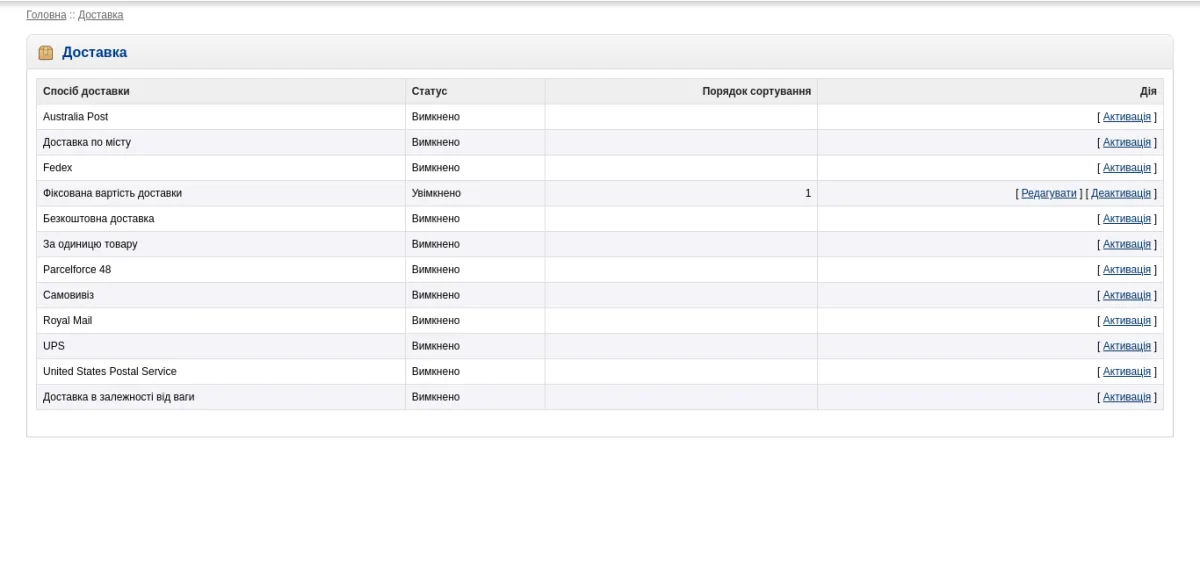
Магазинам, що продають фізичні товари, потрібно налаштувати доставку. Способи доставки обирають у меню Доповнення > Доставка. Так само, як і зі способами оплати, потрібно Установити та Змінити налаштування тих способів доставки, які підтримуватиме ваш магазин. Докладні інструкції наведено на сторінці Способи доставки.
Керування асортиментом#
Після встановлення ocStore містить демонстраційні дані, які показують, як організовано каталог магазину: категорії, виробники, опції, атрибути, товари і кілька банерів на головній сторінці. Це ті самі Apple iPod та інша техніка, які ви бачите на вітрині одразу після встановлення. Щоб почати роботу, замініть демонстраційні дані справжніми категоріями, виробниками й товарами вашого магазину. Є два рекомендовані способи:
- Відредагувати їх уручну в меню Каталог адмінпанелі.
- Скористатися інструментом імпорту для масового завантаження товарів. Це зручніше для великих каталогів або для дропшипінгу; так можна видалити всі наявні позиції й одразу замінити їх новими.
Доповнення, модулі та теми#
Функціональність і зовнішній вигляд магазину визначаються модулями й темами. Останній крок підготовки — перевірити сторінку Доповнення > Модулі й переконатися, що потрібні вам функції увімкнено. Типові банери можна змінити в розділі Система > Дизайн > Банери або прибрати їх у налаштуваннях модуля «Слайдшоу». Тут же можна обрати інші модулі для показу та сторінки, на яких їх слід відображати. Стандартні налаштування цілком розумні й для початку роботи їх не обов'язково змінювати — за винятком банерів на головній сторінці, які призначені лише для демонстрації.
Якщо потрібної функції в магазині немає, її часто можна додати за допомогою стороннього модуля.