Покупці
Керування покупцями#
Власник магазину має знати своїх покупців і вміти керувати їхніми даними. Дані покупців зберігаються в адміністративній панелі, щоб усі операції, здійснені з їхнім обліковим записом, були під рукою. Щоб переглянути дані покупців, увійдіть в адміністративну панель магазину ocStore. Розділи керування покупцями розташовані в Продажі > Покупці. Їх три: «Покупці», «Групи покупців» і «Чорний список IP».
Покупці#
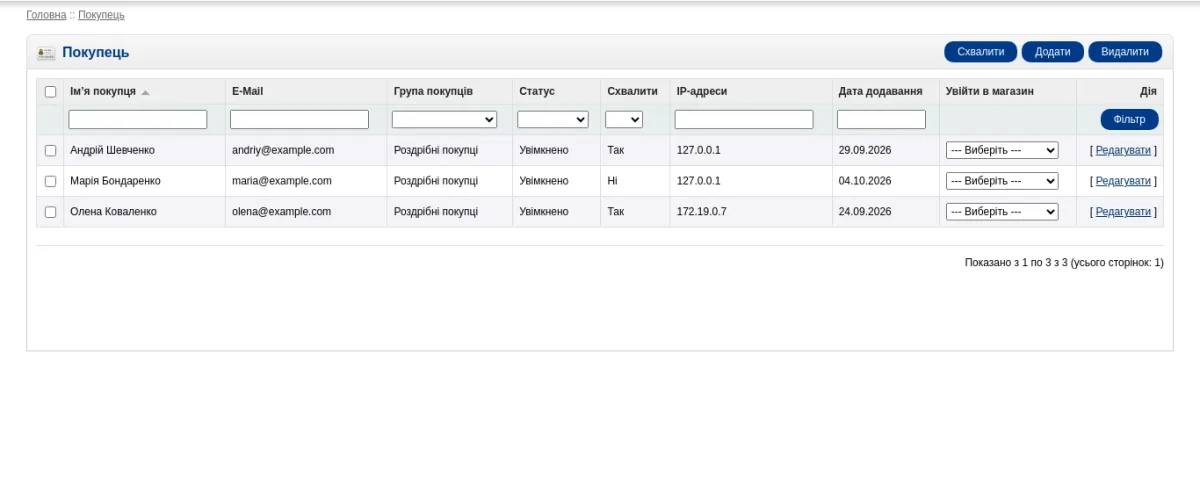
Коли покупець реєструється або оформлює замовлення, ocStore автоматично зберігає його дані, які потім доступні в Продажі > Покупці > Покупці. На цій сторінці виводиться повний список покупців із такою інформацією:
- Ім'я покупця
- E-Mail: адреса для листів-підтверджень, сповіщень, розсилок тощо.
- Група покупців: група, до якої належить покупець; використовується для знижок, акцій і розсилок за групами.
- Статус: дозволяє або забороняє вхід в обліковий запис.
- Активовано: чи підтверджено обліковий запис після реєстрації.
- IP: IP-адреса, за якою можна визначити місцезнаходження покупця.
- Дата додавання: дата створення облікового запису.
Крім того, у списку є колонка «Увійти в магазин», що дає змогу відкрити вітрину від імені вибраного покупця.
Пошук покупця#
Щоб знайти конкретного покупця, введіть відомі дані в поля над списком і натисніть «Фільтр» — буде показано лише покупців, що відповідають умовам. Так не доведеться гортати сторінки списку в пошуках потрібної людини. Докладніше про фільтр — у розділі Фільтр.

Додавання покупця вручну#
Зазвичай створювати облікові записи покупців в адміністративній панелі не потрібно — дані зберігаються автоматично, коли покупець реєструється на вітрині. Проте іноді доводиться додати покупця вручну. Натисніть кнопку «Додати» на сторінці «Покупці» — відкриється форма для введення даних.
Вкладка «Загальні»#
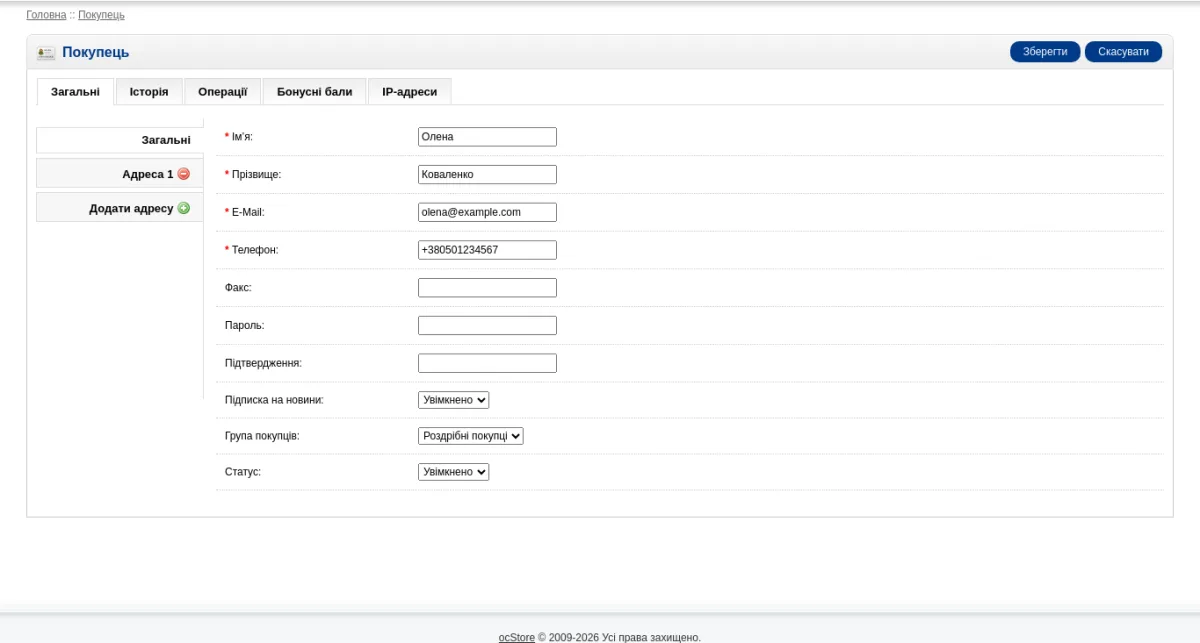
На вкладці «Загальні» вводяться основні дані покупця: «Ім'я, по батькові», «Прізвище», «E-Mail», «Телефон» і «Факс». Щоб покупець міг увійти в особистий кабінет, задайте пароль у полі «Пароль» і повторіть його в полі «Підтвердження». Увімкнений параметр «Підписка на новини» додає покупця до списку розсилки. Тут же покупця можна віднести до певної групи покупців; якщо інших груп немає, він потрапить до групи за замовчуванням. «Статус» визначає, чи може покупець входити в магазин.
Додавання адреси#
Адреса покупця потрібна для доставки товарів. Кнопка «Додати адресу» створює нову вкладку з формою адреси. Можна додати скільки завгодно адрес, а непотрібні — видалити. Обов'язкові поля форми адреси: «Ім'я, по батькові», «Прізвище», «Адреса», «Місто», «Країна» та «Регіон / Область». Також можна вказати компанію, поштовий індекс і позначити адресу як адресу за замовчуванням.
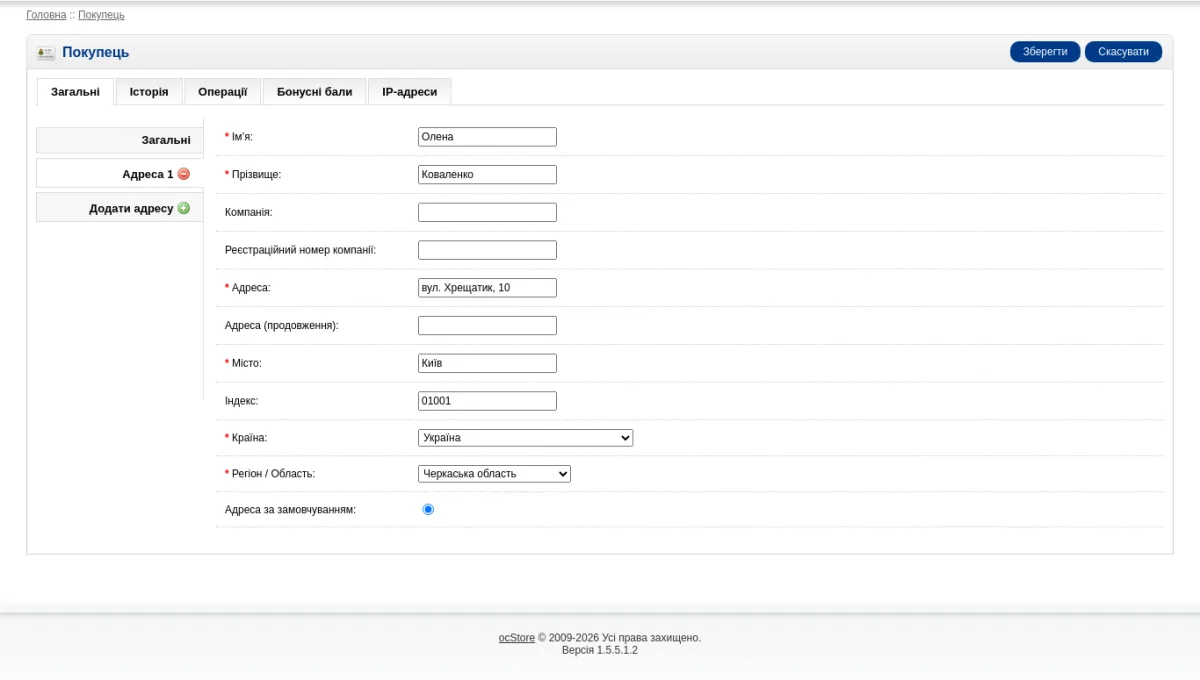
Заповнивши поля, натисніть «Зберегти». Про IP-адресу покупця можна не турбуватися — вона потрібна хіба що тоді, коли ви хочете знати, з якого регіону покупець.
Редагування даних наявного покупця#
Здебільшого розділ «Покупці» використовують не для створення нових покупців, а для зміни даних наявних — наприклад, щоб змінити групу покупця. Під час редагування можна змінити загальні дані, додати адреси, керувати транзакціями та бонусними балами. Натисніть «Редагувати» в колонці «Дія» навпроти покупця — відкриється сторінка з його даними. Загальні дані змінюються на вкладці «Загальні».
Вкладка «Історія»#
На вкладці «Історія» можна залишати внутрішні коментарі щодо покупця: введіть текст у поле «Коментар» і натисніть «Додати історію».
Керування транзакціями#
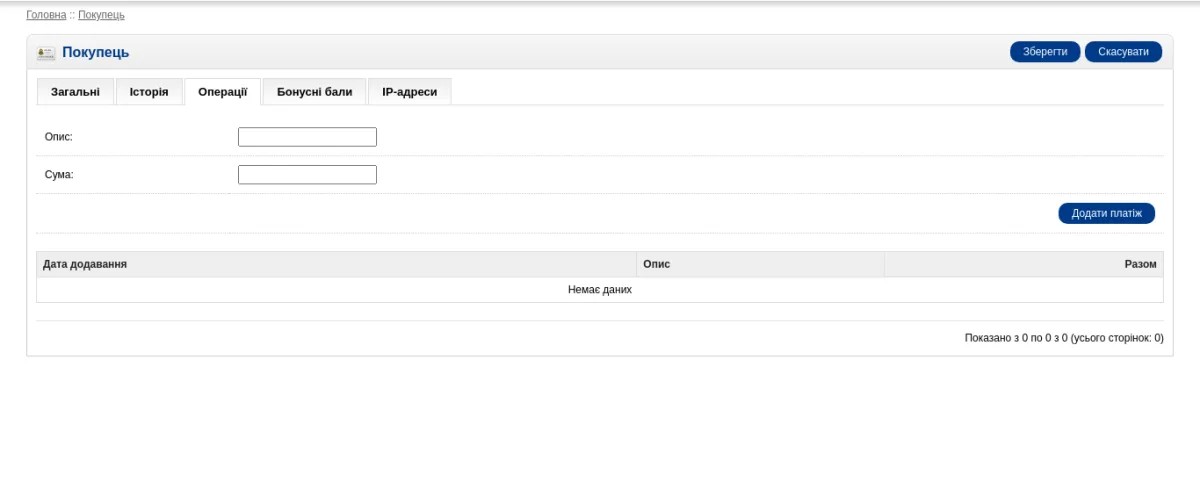
На вкладці «Транзакції» можна вручну додати транзакцію покупцеві: введіть опис транзакції та суму й натисніть «Додати транзакцію». Усі додані транзакції виводяться списком на цій же вкладці.
Нарахування бонусних балів#
Якщо в магазині використовуються бонусні бали, їх можна нараховувати окремим покупцям вручну з адміністративної панелі. Бонусні бали можна також прив'язати до товарів — тоді покупець отримає їх після покупки цього товару. Щоб нарахувати бали безпосередньо покупцеві, на вкладці «Бонусні бали» вкажіть причину в полі «Опис» і кількість балів у полі «Бали». Щоб списати бали, введіть від'ємне число.
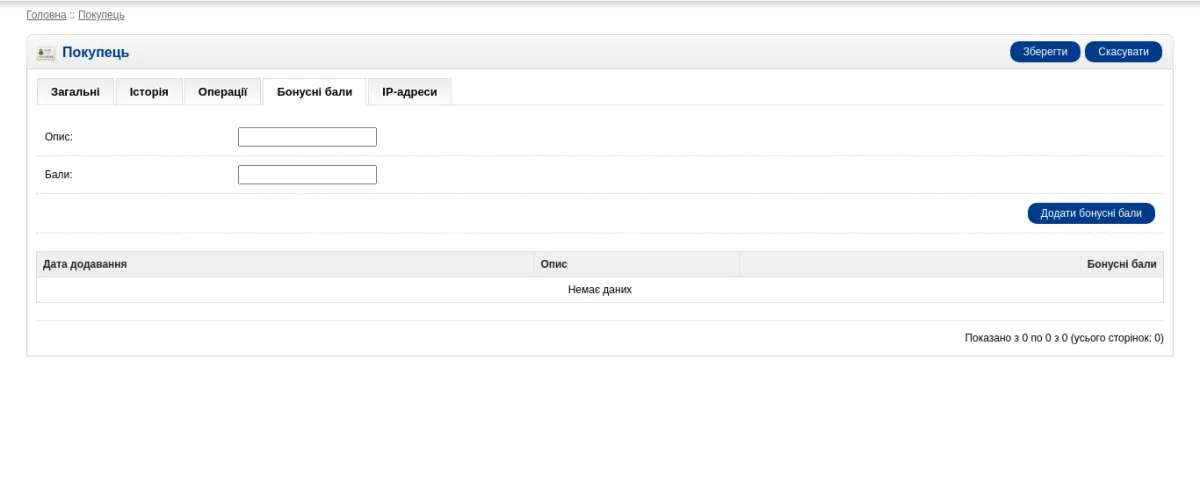
Нижче виводиться список усіх нарахувань і списань у профілі покупця, а «Баланс» показує загальну кількість накопичених балів. ocStore підсумовує додатні й від'ємні значення, щоб обчислити загальний баланс.
IP-адреси#
IP-адреса вказує на мережу, з якої підключався покупець. Існує багато онлайн-сервісів, які визначають місцезнаходження за IP-адресою. На вкладці «IP-адреси» виводяться всі IP-адреси, з яких входив покупець; звідти ж IP-адресу можна додати до чорного списку або вилучити з нього.
IP-адресу покупця не можна додати чи змінити вручну. ocStore збирає її автоматично та додає до даних покупця.
Активація нових покупців#
Облікові записи покупців можуть потребувати підтвердження, перш ніж покупець зможе ними користуватися. На панелі керування у блоці «Короткий огляд» показано кількість покупців, що очікують підтвердження. Перейдіть у Продажі > Покупці > Покупці, знайдіть покупців, у яких у колонці «Активовано» стоїть «Ні», позначте їх і натисніть кнопку «Активувати» у верхньому правому куті.