Купони
Купони#
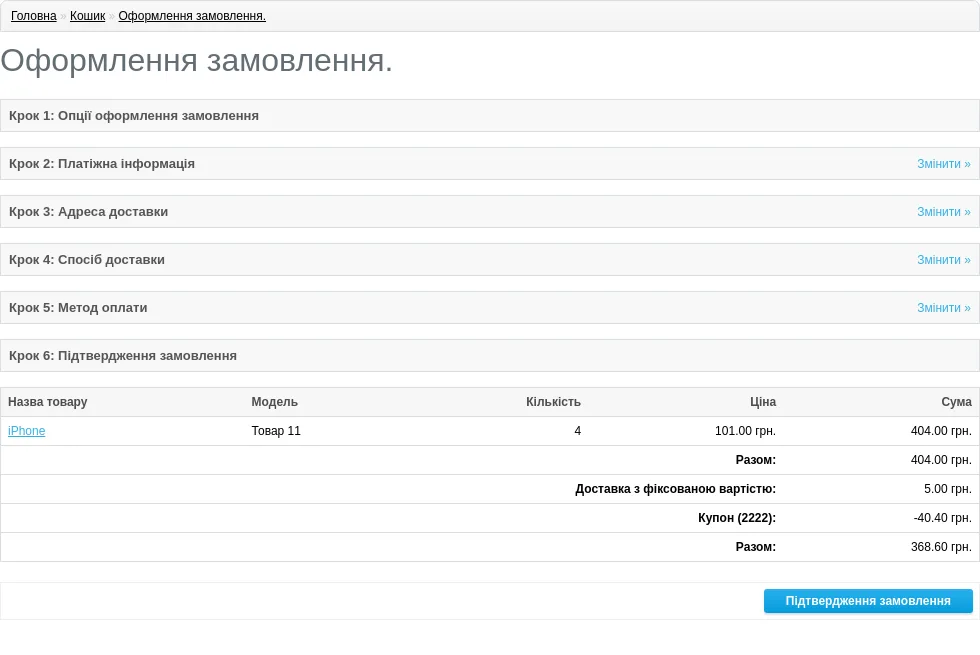
У розділі Продажі > Купони можна створювати купони на знижку та прив'язувати їх до окремих товарів або категорій. На сторінці «Купони» виводиться список усіх створених купонів.
Вкладка «Загальні»#
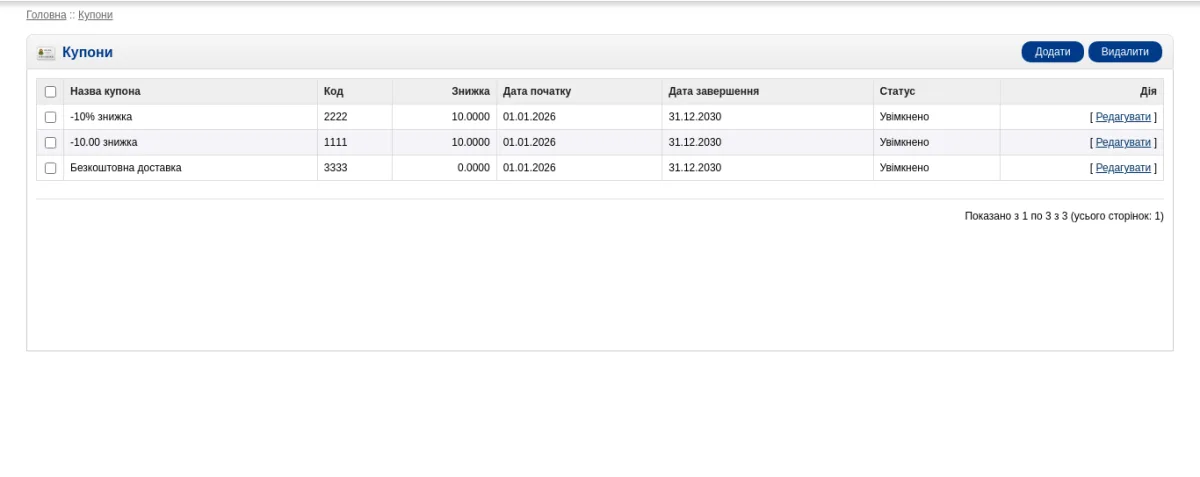
Під час створення або редагування купона відкривається форма з такими полями:
- Назва купона: описова назва купона.
- Код: код, який покупець вводить у кошику на вітрині, щоб отримати знижку.
- Тип: «Відсоток» або «Фіксована сума» — знижка у відсотках від суми чи фіксована сума.
- Знижка: розмір знижки, що віднімається від суми покупки.
- Підсумок: мінімальна сума замовлення, починаючи з якої купон діє.
- Авторизація користувача: «Так» — купоном може скористатися лише покупець, який увійшов у свій обліковий запис; «Ні» — купон доступний і для гостей.
- Безкоштовна доставка: «Так» — разом із купоном покупець отримує безкоштовну доставку.
- Категорія: якщо вибрати категорію, знижка застосовуватиметься до всіх товарів цієї категорії. Як створити категорію товарів — див. розділ Категорії.
- Товари: окремі товари, до яких застосовується купон; почніть вводити назву товару в полі, щоб вибрати його. Щоб прибрати товар, натисніть значок видалення поруч із ним у списку. Якщо жодного товару не вибрано, купон діє на весь кошик.
- Дата початку: перший день дії купона.
- Дата закінчення: останній день дії купона.
- Кількість застосувань купона: скільки разів загалом можна використати купон.
- Кількість застосувань одним клієнтом: скільки разів купон може використати один покупець.
- Статус: вмикає або вимикає купон на вітрині.
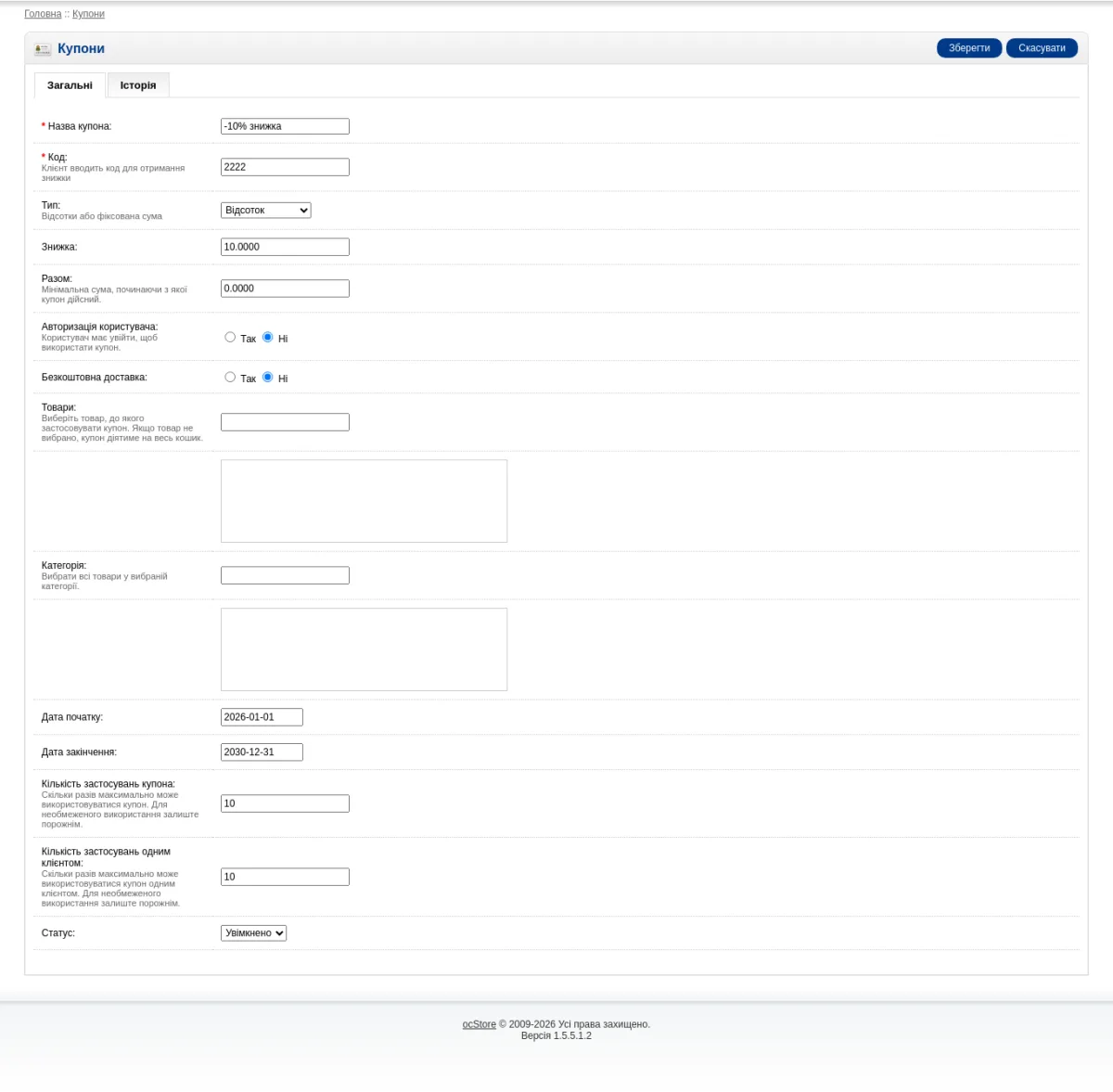
За даними вкладки «Загальні» на знімку видно, що цей купон дає покупцеві знижку 10 $ на товар Acer Aspire.
Історія купонів#
Вкладка «Історія купонів» показує всі випадки використання купона в магазині. Для кожного з них виводиться:
- Код замовлення
- Покупець
- Сума
- Дата додавання
Купони на вітрині магазину
Купони, створені й налаштовані в адміністративній панелі, використовуються в кошику та під час оформлення замовлення на вітрині.
Кошик#
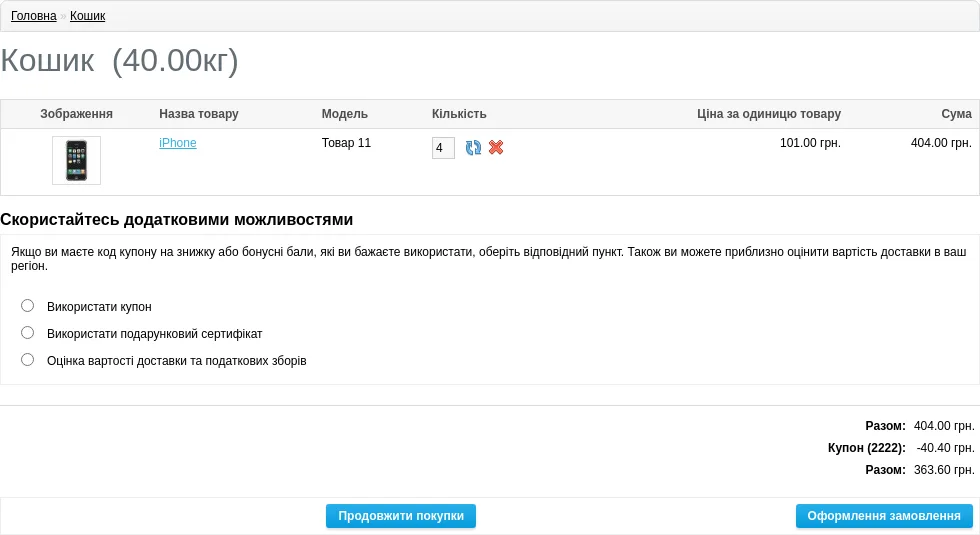
Щоб купони працювали на вітрині, має бути встановлене й увімкнене розширення «Купони» у розділі Доповнення > Враховувати в замовленні. Щоб скористатися купоном зі знижкою 10.00, покупець спершу додає товар у кошик зі сторінки товару, а потім у кошику обирає «Використати купон на знижку», вводить код у поле «Введіть код купона» і натискає «Застосувати купон».
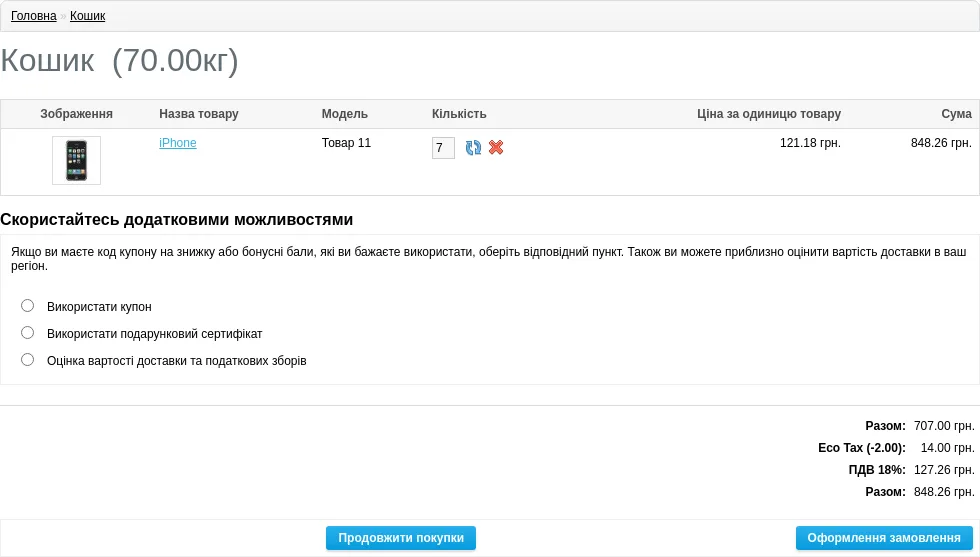
Після застосування купона знижка віднімається від початкової суми. У блоці підсумків замовлення з'являється рядок «Купон (код)» і нова сума з урахуванням знижки.
Оформлення замовлення#
Знижку за купоном покупець побачить ще раз на кроці підтвердження замовлення: