Замовлення
Керування замовленнями#
Коли покупець оформлює замовлення, інформація про нього автоматично потрапляє в розділ «Замовлення», де ви можете її відстежувати. В адмінці можна переглядати всі замовлення, зроблені в магазині, додавати замовлення вручну та редагувати наявні.
Перегляд замовлень#
Розділ розташований у Продажі > Замовлення. На цій сторінці перелічено всі замовлення, коли-небудь зроблені в магазині.
Для кожного замовлення в списку показано:
- № замовлення — номер, який ocStore присвоює замовленню під час підтвердження оформлення;
- Ім'я покупця — ім'я покупця, який зробив замовлення;
- Статус — поточний стан замовлення. Новостворене замовлення зазвичай отримує статус «Очікування». Стандартні статуси (керуються в Система > Локалізація > Статуси замовлень): «Очікування», «В обробці», «Доставлено», «Скасовано», «Угоду завершено», «Повернення», «Скасування й анулювання», «Невдалий», «Відшкодований», «Повністю змінений», «Повне повернення» та інші;
- Разом — загальна сума замовлення;
- Дата додавання;
- Дата зміни.
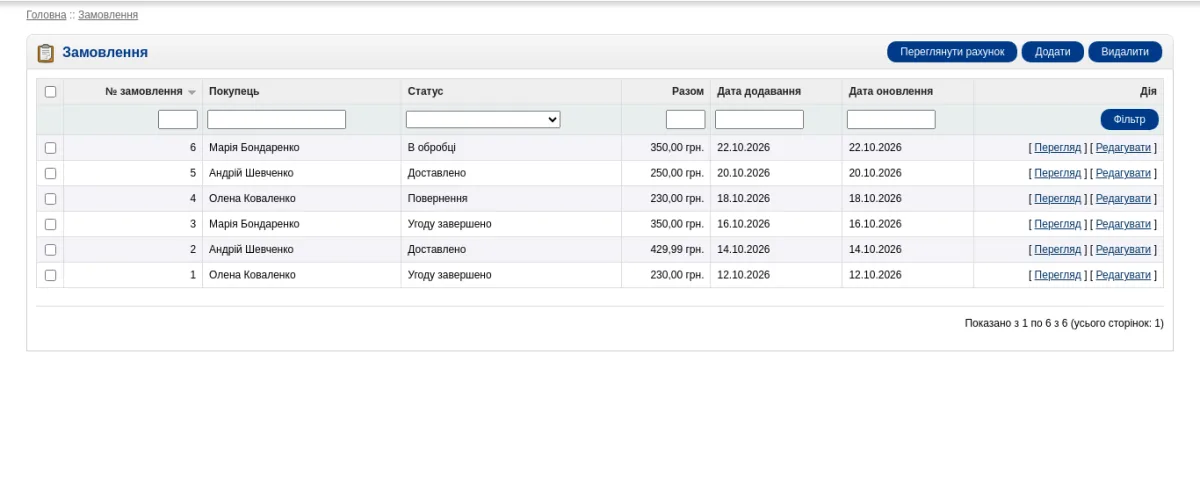
Над списком розташовані кнопки «Показати рахунок», «Додати» й «Видалити», а в стовпці «Дія» для кожного замовлення — посилання «Перегляд» і «Змінити».
Пошук замовлення#
Над списком є рядок фільтра: заповніть потрібні поля й натисніть кнопку «Фільтр». Шукати можна за номером замовлення, ім'ям покупця, статусом, сумою, датою додавання та датою зміни. У списку статусів є також пункт «Втрачені замовлення» — замовлення, оформлення яких покупець не завершив. Шукати замовлення за придбаним товаром фільтр не вміє. Докладніше про фільтр — у розділі Фільтр.
Додавання та зміна замовлення вручну#
Замовлення покупців потрапляють у розділ «Замовлення» автоматично після підтвердження оформлення. Проте іноді замовлення потрібно додати або змінити вручну — наприклад, щоб додати подарунковий сертифікат чи бонусні бали. Щоб створити нове замовлення, натисніть «Додати». Щоб змінити наявне — натисніть «Змінити» в стовпці «Дія».
Інформація про покупця#
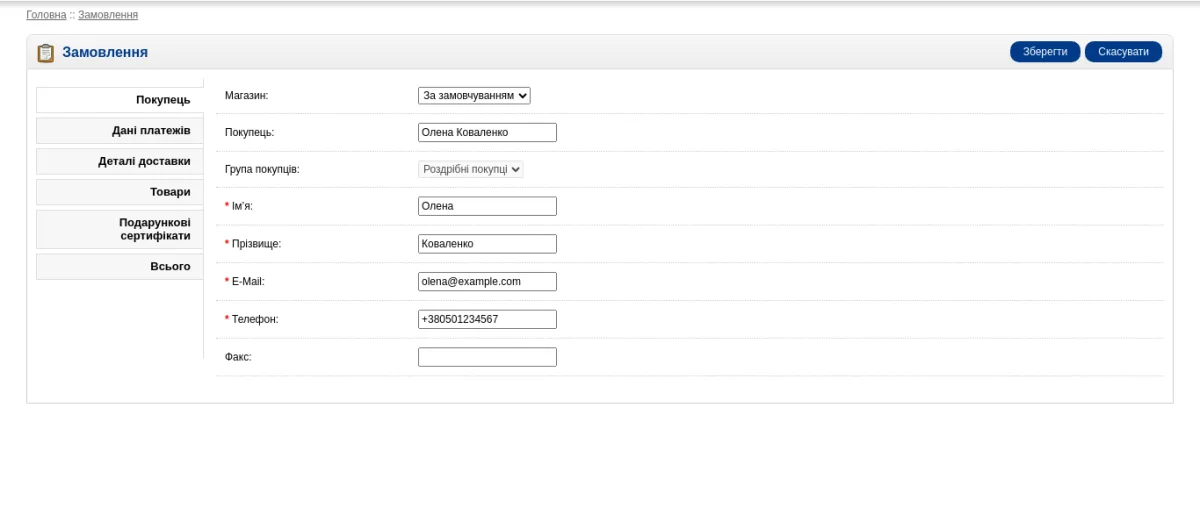
Перша вкладка форми — «Інформація про покупця». Якщо почати вводити ім'я покупця, який уже має обліковий запис у магазині, з'явиться список підказок, а після вибору покупця його дані підставляться в поля автоматично.
Деталі оплати#
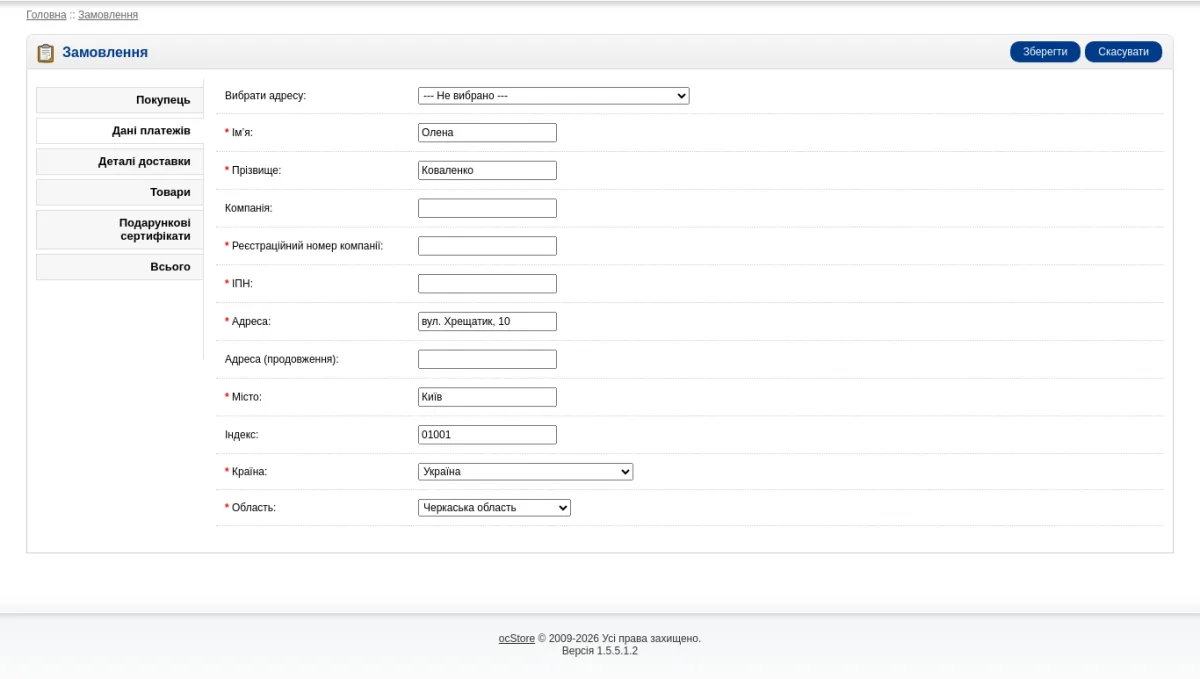
Якщо в покупця збережено адреси, виберіть потрібну в полі «Вибрати адресу». Інакше адресу платника доведеться ввести вручну.
Адреса доставки#
На цій вкладці вказується адреса доставки для цього замовлення. Вона заповнюється так само, як адреса оплати; якщо адреси збігаються, просто перенесіть ті самі дані.
Товари#
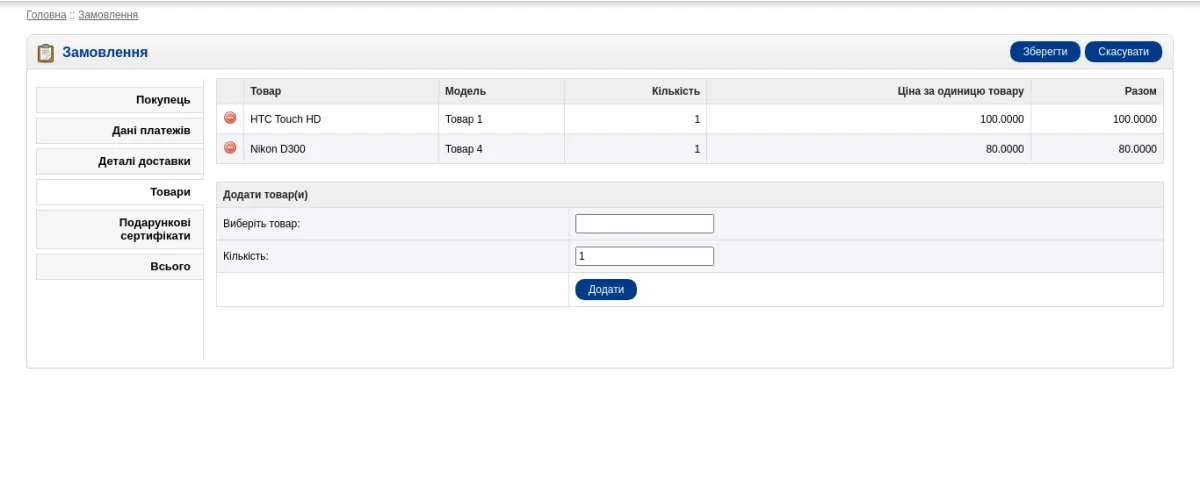
У полі «Виберіть товар» почніть вводити назву товару — з'явиться випадний список товарів, що містять введений текст. Коли ви виберете товар, з'являться його опції (поле «Виберіть варіант(-и)») і поле кількості. Натисніть «Додати товар».
Подарункові сертифікати#
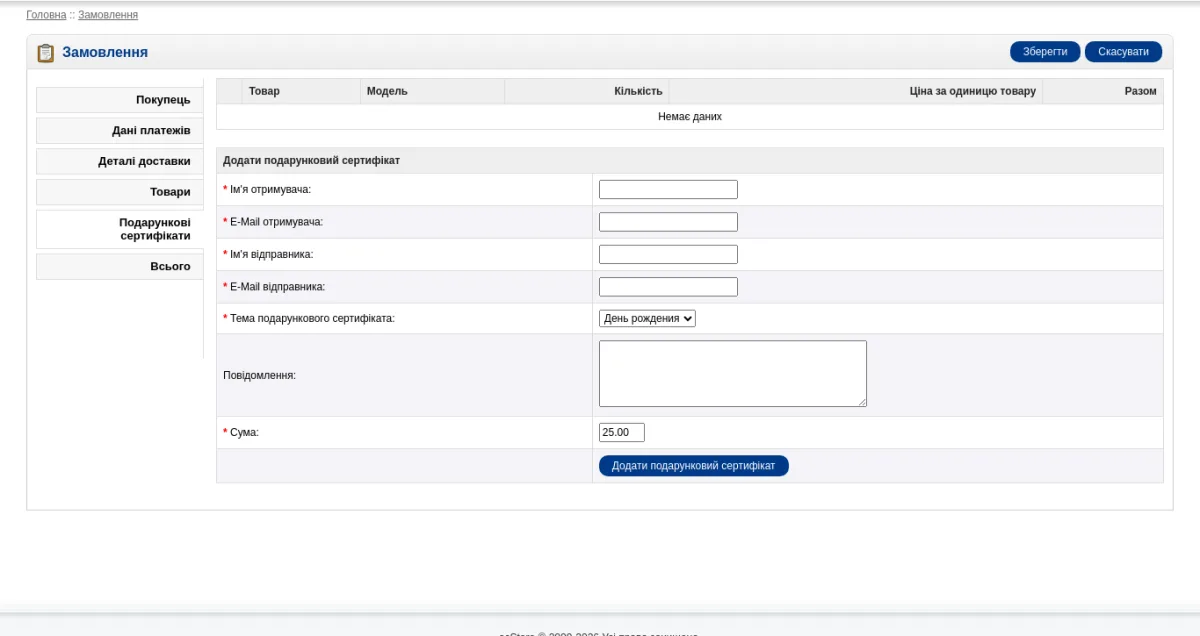
На цій вкладці до замовлення можна додати подарунковий сертифікат. Для нього вказують ім'я та e-mail отримувача, ім'я та e-mail відправника, тему сертифіката, повідомлення й суму, а потім натискають «Додати подарунковий сертифікат».
Разом#
На вкладці «Разом» до суми замовлення додаються або віднімаються інші складники — купони, подарункові сертифікати, бонусні бали тощо. Тут же вибирають спосіб доставки й спосіб оплати, статус замовлення та додають коментар. Щоб перерахувати підсумки, натисніть «Оновити "Разом"».
Щоб вибрати спосіб доставки й оплати у формі замовлення, ці способи мають бути заздалегідь налаштовані. Інакше в полях «Спосіб доставки» та «Спосіб оплати» не буде з чого вибирати.
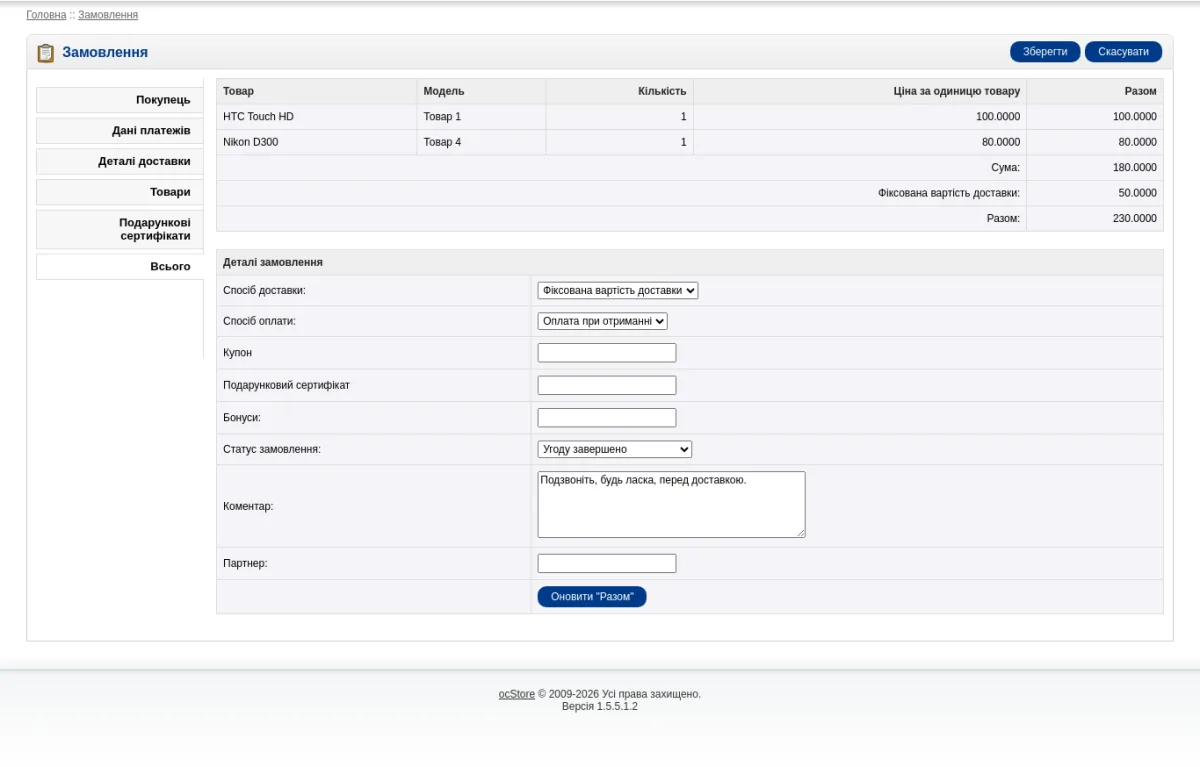
Поля, показані вище (наприклад, «Купон», «Подарунковий сертифікат», «Бонуси»), — це увімкнені доповнення підсумків замовлення. Набір цих складників можна змінити, налаштувавши, увімкнувши або видаливши відповідні доповнення в Доповнення > Враховувати в замовленні.
Друк рахунків#
Щоб надрукувати рахунок, поверніться на сторінку Продажі > Замовлення. Позначте потрібні замовлення в списку й натисніть кнопку «Показати рахунок» у верхньому правому куті. Відкриється сторінка рахунку, придатна для друку; його можна роздрукувати й вкласти в посилку.