Огляд вітрини магазину
Огляд вітрини магазину#
Цей посібник знайомить зі стандартною вітриною ocStore — тією частиною магазину, яку бачить покупець і з якою він взаємодіє.
Стандартна тема#
Після встановлення ocStore магазин використовує стандартну тему (default):
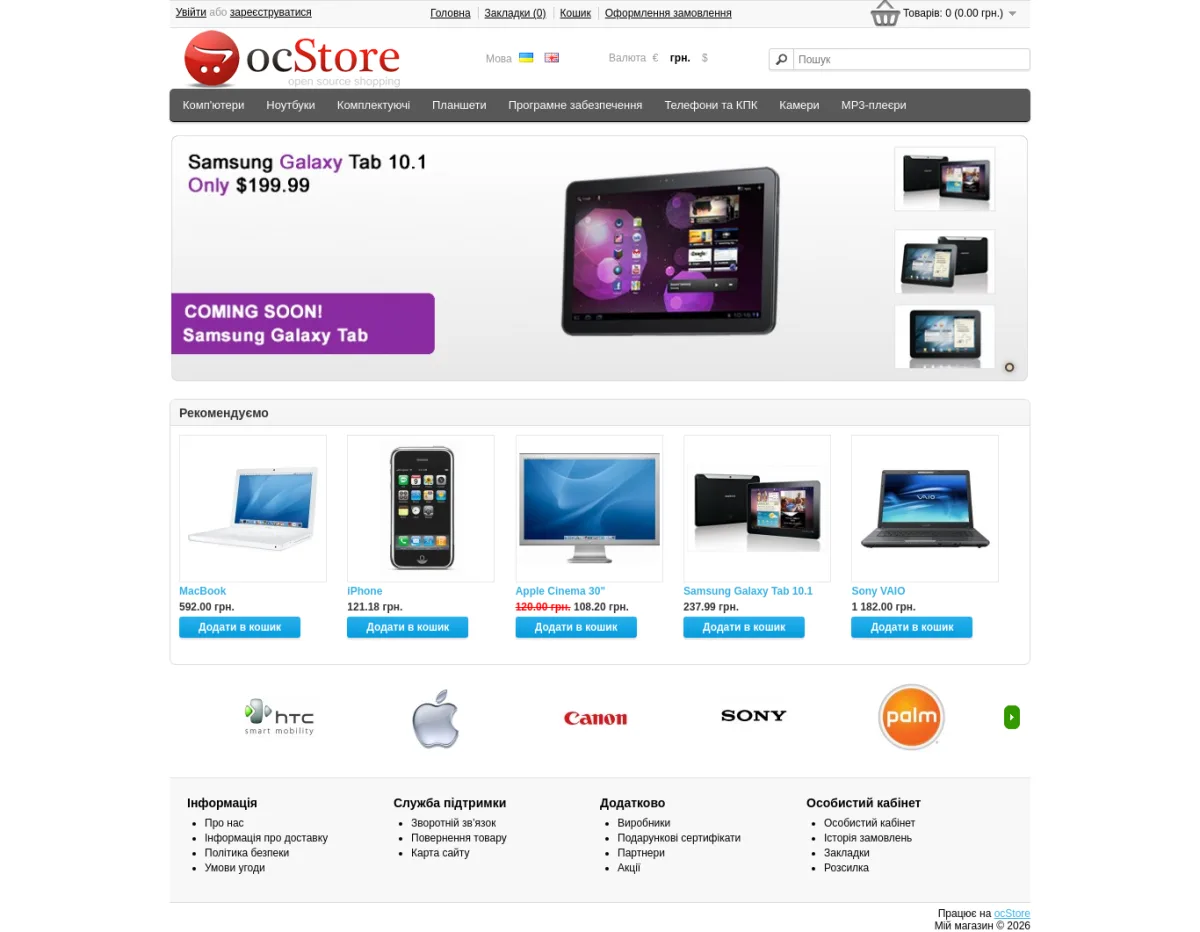
Товари, які видно на знімку, — це демонстраційні дані, що встановлюються разом з ocStore. Пізніше їх легко видалити й замінити власними товарами.
У посібнику розглянуто основи роботи з вітриною на стандартній темі. Великий і постійно поповнюваний каталог тем для OpenCart можна знайти в Extension Directory.
Навігація магазином#
Стандартна тема робить товари магазину легкодоступними для покупців.
Будова головної сторінки#
З погляду презентації головна сторінка — чи не найважливіша в магазині. Здебільшого саме з неї покупець починає знайомство з магазином (особливо якщо він прийшов із пошукової системи). Головна сторінка має бути зручною і водночас вигідно показувати товари.
Перший крок до знайомства з вітриною — зрозуміти, з яких частин складається стандартна головна сторінка.
Шапка#
Шапка (header) показується вгорі не лише головної, а й кожної сторінки магазину.

У шапці є такі елементи:
- Логотип магазину: клік по логотипу повертає покупця на головну сторінку.
- Блок валют (і мов, якщо їх кілька): покупець може обрати валюту, у якій показуватимуться ціни, клацнувши відповідний значок.
- Корзина покупок: показує кількість доданих товарів і загальну суму. Клік відкриває випадний блок зі списком товарів у корзині та посиланнями «Перегляд корзини» й «Оформлення замовлення».
- Поле пошуку: покупець може шукати товари в категоріях магазину.
- Привітання: пропонує відвідувачу «Увійти» або «зареєструватися». Після входу показує «Ви увійшли як [ім'я]» і посилання «Вийти».
- Посилання: на головну сторінку, закладки, особистий кабінет, корзину покупок та оформлення замовлення.
Верхнє меню#
У верхньому меню показуються лише батьківські категорії товарів верхнього рівня. Про створення категорій і прив'язку до них товарів читайте в розділі Категорії.
Як і шапка, верхнє меню показується на кожній сторінці. Коли покупець наводить курсор на категорію, з'являється випадне меню з її підкатегоріями.

Клік по батьківській категорії відкриває сторінку категорії зі всіма її товарами.
Слайдшоу#
Слайдшоу по черзі показує вибрані вами банери: через певний проміжок часу один банер змінюється наступним. Такі банери зручні, щоб привернути увагу до окремих товарів. Клік по банеру веде покупця на сторінку, вказану для цього банера.
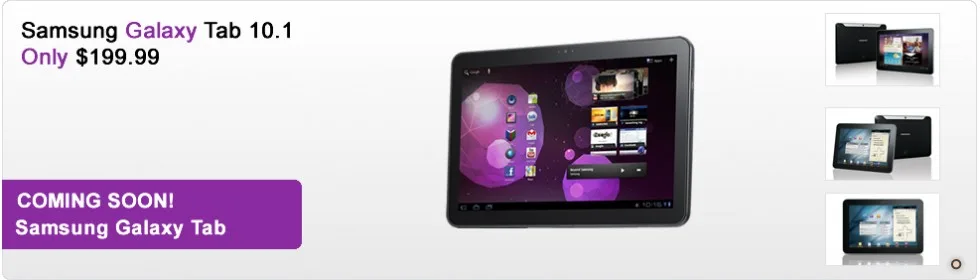
На відміну від верхнього меню й шапки, у стандартній темі слайдшоу в цій позиції показується лише на головній сторінці.
Рекомендовані товари#
ocStore дає змогу виводити на головній сторінці вибрані вами товари (модуль «Рекомендовані»).
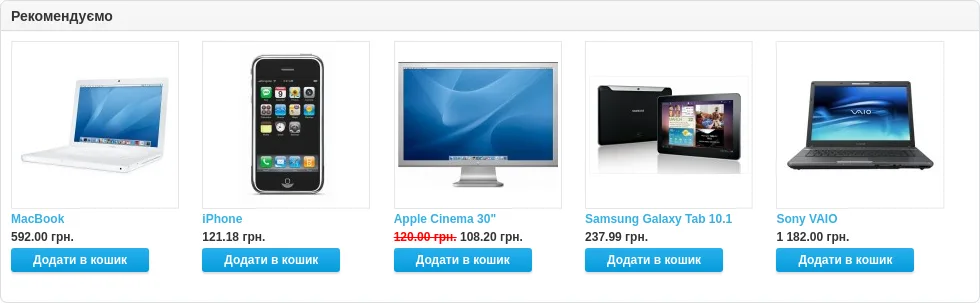
Для кожного товару показуються зображення, назва, ціна та кнопка «Купити», яка одразу додає товар у корзину.
У стандартній конфігурації рекомендовані товари показуються лише на головній сторінці.
Карусель#
Карусель у стандартній темі показує виробників у вигляді логотипів. Так покупці можуть переглянути, товари яких виробників представлені в магазині.

Клік по логотипу виробника відкриває сторінку зі всіма товарами цього виробника.
У стандартній конфігурації карусель показується лише на головній сторінці.
Підвал#
Підвал (footer) розташований унизу кожної сторінки, а не лише головної. Цей блок посилань зручний для сторінок, яким не знайшлося логічного місця в інших частинах сайту.
Підвал поділено на такі колонки:
- Інформація: статті магазину (наприклад, «Про нас», «Інформація про доставку», «Політика конфіденційності», «Умови угоди»).
- Служба підтримки: «Зв'язатися з нами», «Повернення товару», «Карта сайту».
- Додатково: «Виробники», «Подарункові сертифікати», «Партнерська програма», «Акції».
- Особистий кабінет: «Особистий кабінет», «Історія замовлень», «Закладки», «Розсилка».

Сторінки товарів#
Стандартна сторінка товару має таку структуру (без шапки, верхнього меню й підвалу):
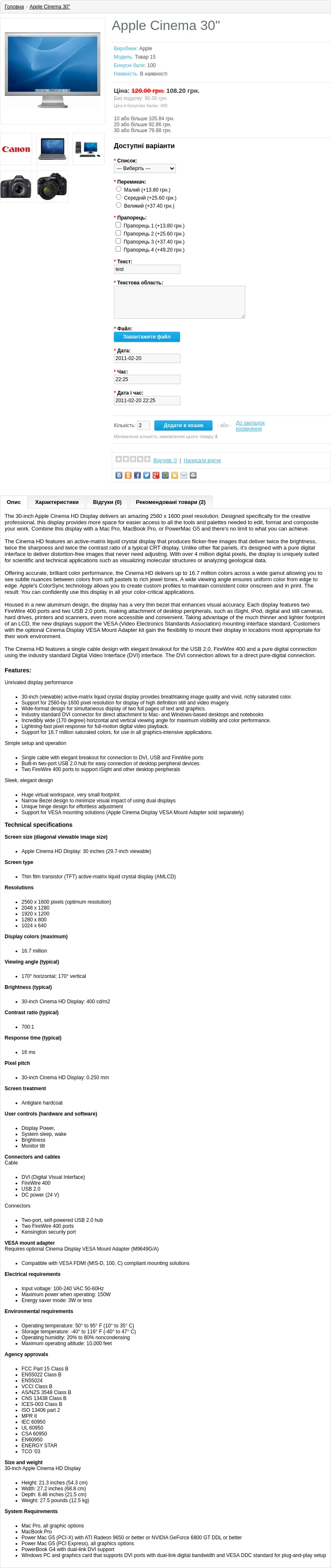
Сторінку товару можна поділити на такі частини:
- Категорії: усі товари магазину розподілено за категоріями. Блок категорій ліворуч дає змогу переходити до інших товарів за категоріями.
- Зображення товару: основне зображення показується під назвою ліворуч, а під ним — менші додаткові зображення. Клік по основному зображенню відкриває його збільшену версію у спливному вікні.
- Відомості про товар: праворуч від зображення показуються код (модель) товару, наявність і ціна.
- Корзина: покупець може вказати кількість і додати товар у корзину, у закладки або до порівняння.
- Рейтинг і поширення: під блоком покупки можна побачити рейтинг товару, написати відгук і поділитися товаром у соцмережах (в ocStore для цього використовується скрипт share42).
- Вкладка «Опис»: розташована під основною інформацією й містить докладний опис товару.
- Вкладка «Відгуки»: тут покупці можуть написати відгук про товар.
Список товарів категорії#
Сторінка категорії дає змогу переглядати схожі товари з однієї категорії. Це особливо зручно, коли покупець хоче порівняти товари (докладніше — у розділі Категорії). Відкрити сторінку категорії можна по-різному: з верхнього меню, клацнувши батьківську категорію, або з блоку категорій ліворуч на сторінці товару.
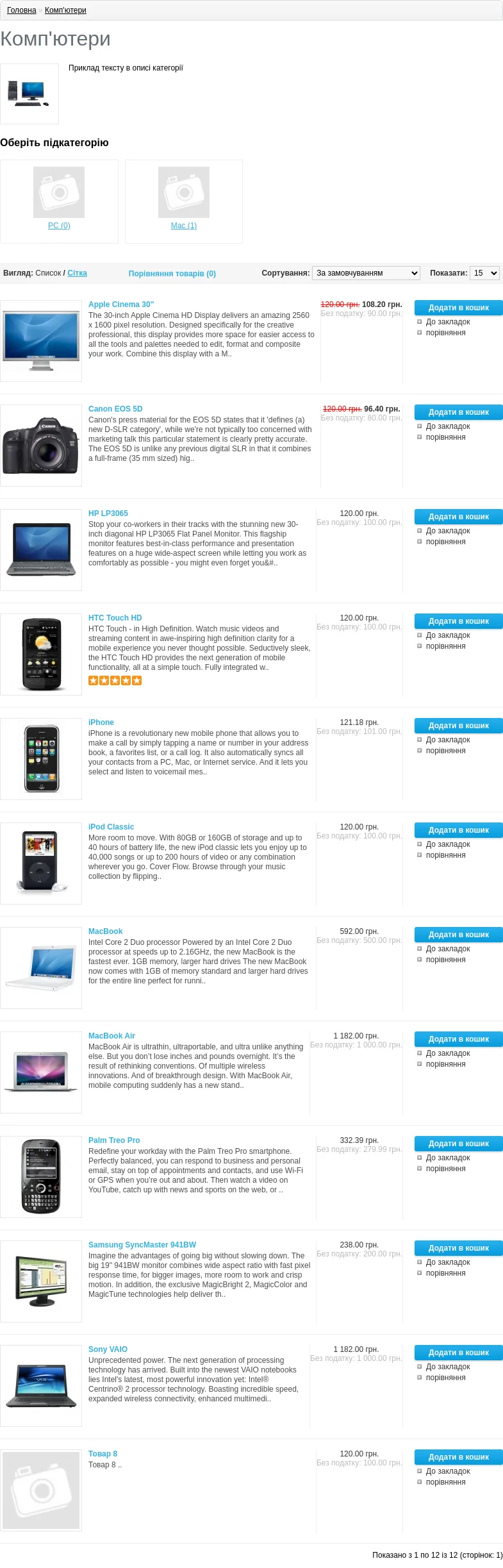
Як видно на знімку, блок категорій розташовано ліворуч — так само, як на сторінці товару. Під назвою категорії вгорі є місце для її опису. Блок «Виберіть підкатегорію» містить посилання на підкатегорії. Покупець може обрати вигляд списку товарів: «Список» або «Сітка» (на знімку — список). У полі «Сортування» товари можна впорядкувати за назвою, ціною, рейтингом або моделлю. У полі «На сторінці» можна змінити кількість товарів на сторінці (значення за замовчуванням із налаштувань, а також 25, 50, 75 і 100).
Для кожного товару в списку показуються зображення, опис, ціна й кнопка «Купити». Також товар можна додати в закладки або до порівняння.
Порівняння товарів#
Функція порівняння дає змогу зіставити характеристики, атрибути й ціни кількох товарів, які цікавлять покупця.
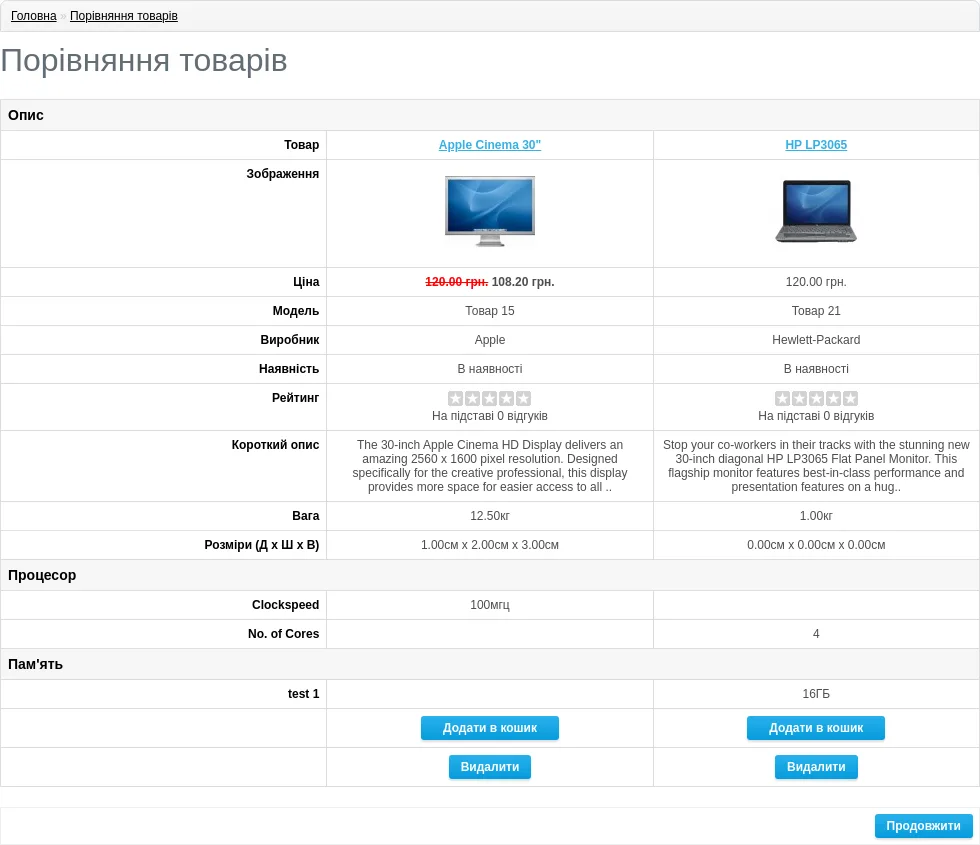
Зі сторінки порівняння будь-який товар можна одразу додати в корзину. Кнопка «Продовжити» повертає покупця на головну сторінку.
Сторінка корзини#
Після того як покупець додав товар у корзину, він може відкрити її за посиланням «Корзина покупок» у шапці.
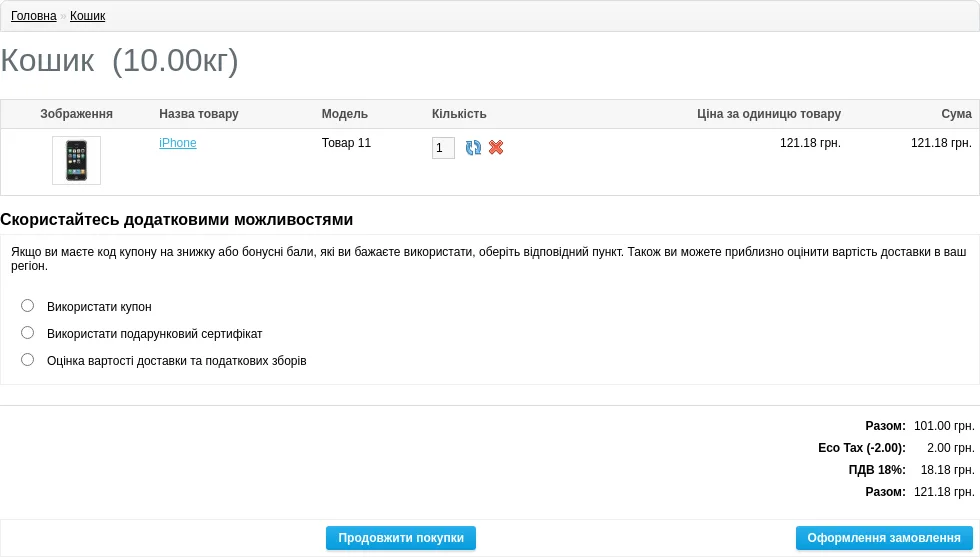
У корзині для кожного товару показуються стовпці «Фото», «Найменування товару», «Модель», «Кількість», «Ціна» та «Разом». Перед оформленням замовлення покупець може застосувати купон на знижку чи подарунковий сертифікат, а також оцінити вартість доставки й податків. Кнопка «Продовжити покупки» повертає на головну сторінку.
Створення облікового запису#
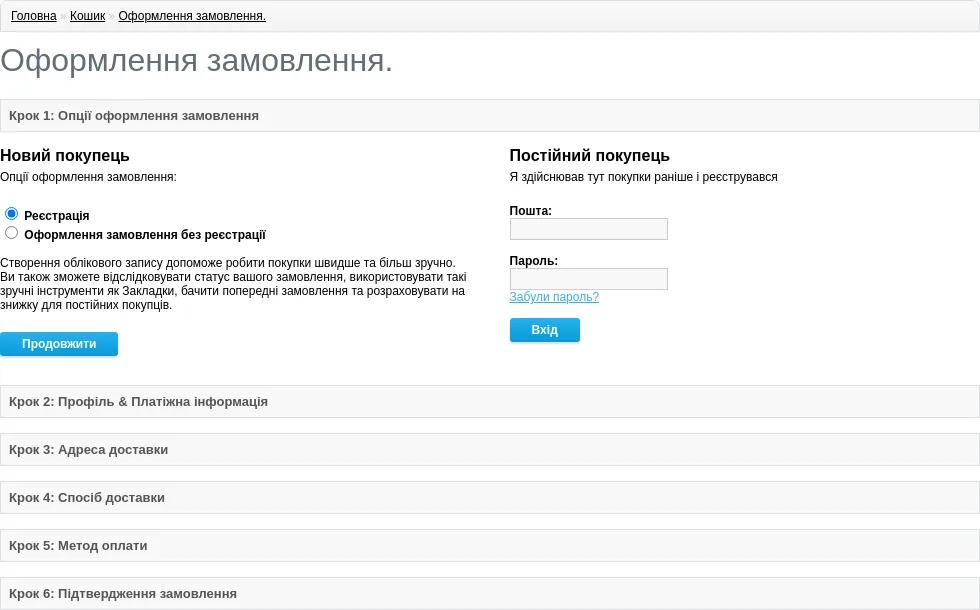
Щоб перейти від корзини до оформлення замовлення, покупець має або оформити замовлення без реєстрації, або увійти у свій обліковий запис. Оформлення без реєстрації не потребує даних для входу. Постійним покупцям варто створити обліковий запис у магазині.
Створити обліковий запис можна кількома способами:
-
Під час оформлення замовлення
На кроці 1 оформлення замовлення покупець може зареєструватися, перш ніж перейти до оплати. Якщо обрати «Реєстрація», крок 2 зміниться з «Платіжна інформація» на «Профіль і платіжна інформація». Тут запитуються ті самі особисті дані, що й у платіжній інформації, а також пароль для облікового запису. Після кроку 2 покупець продовжує оформлення замовлення.
-
Посилання «зареєструватися» в шапці
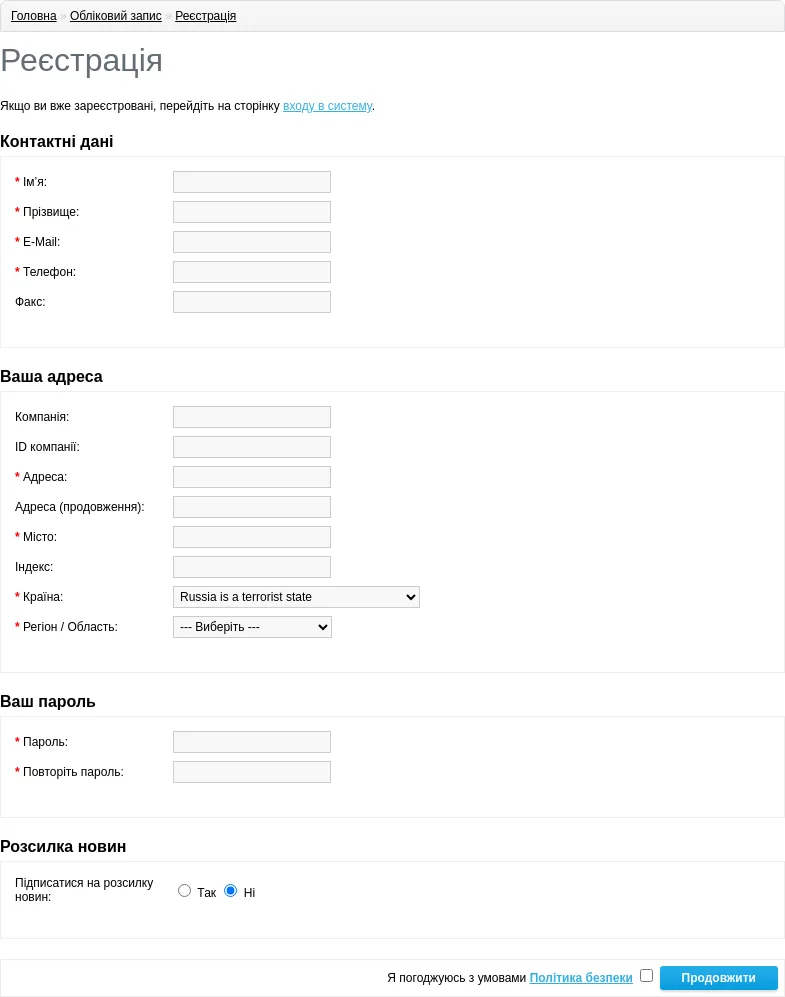
Посилання «зареєструватися» в шапці веде на сторінку «Реєстрація». Тут потрібно заповнити ті самі особисті дані, що й під час оформлення замовлення.
-
Посилання «Особистий кабінет» у шапці

Посилання на особистий кабінет у шапці веде на сторінку «Авторизація». Тут покупець може увійти, якщо вже має обліковий запис, або створити новий: у блоці «Новий клієнт» потрібно натиснути «Продовжити», щоб перейти на сторінку «Реєстрація».
Оформлення замовлення#
Додавши товар у корзину, покупець може перейти до оформлення замовлення. Посилання «Оформлення замовлення» є в шапці кожної сторінки. Оформлення замовлення в ocStore — простий процес із 6 кроків.
Крок 1: спосіб оформлення замовлення#
Покупець може увійти у свій обліковий запис, зареєструватися (як описано вище) або обрати «Оформити замовлення без реєстрації».
Крок 2: платіжна інформація#
Покупець заповнює особисті дані — ім'я, прізвище, E-Mail і телефон, — а також адресу.
Крок 3: адреса доставки#
На кроці «Платіжна інформація» покупець може позначити, що адреса доставки збігається з платіжною адресою, — тоді цей крок буде пропущено й одразу відкриється вибір способу доставки. Якщо адреса доставки відрізняється, її вводять у формі на цьому кроці.
Крок 4: спосіб доставки#
Тут обирається спосіб доставки. Також є поле, у якому покупець може залишити коментар до замовлення.
Крок 5: спосіб оплати#
Покупець обирає спосіб оплати й за бажання додає коментар.
Крок 6: підтвердження замовлення#
На останньому кроці покупець бачить підсумок покупки: товари, їх кількість і ціни (з урахуванням податків і доставки).
Налаштування вітрини в адміністративній панелі#
Усі описані вище елементи можна певною мірою налаштувати в адміністративній панелі. Адміністратор може змінювати розташування модулів і товарів, вимикати категорії, редагувати ціни й описи, завантажувати банери тощо. В адмінці ocStore можна зробити чимало, щоб сформувати образ і бренд магазину. Як увійти в адміністративну частину ocStore, читайте в розділі Огляд вітрини магазину.